Tag: Linux

  • Enable TCP BBR on Ubuntu 22.04 & 24.04

    Enable TCP BBR on Ubuntu 22.04 & 24.04

    Manfaat Aktifkan TCP BBR di Ubuntu Server untuk optimalkan throughput dengan memodelkan network bottleneck bandwidth dan minimalkan round-trip-time (RTT) sehingga dapat maksimalkan pengiriman data sekaligus minimalkan latensi network vps.

    Jalankan peritah ini untuk memeriksa tipe TCP:

    sysctl net.ipv4.tcp_congestion_control

    Hasil Output:

    net.ipv4.tcp_congestion_control = cubic

    Mengaktifkan TCP BBR di Ubuntu

    Buka file /etc/sysctl.conf untuk aktifkan TCP BBR

    sudo nano /etc/sysctl.conf

    Di akhir berkas konfigurasi, tambahkan baris berikut.

    Lalu save tekan CTRL+X lalu Y dan tekan Enter.

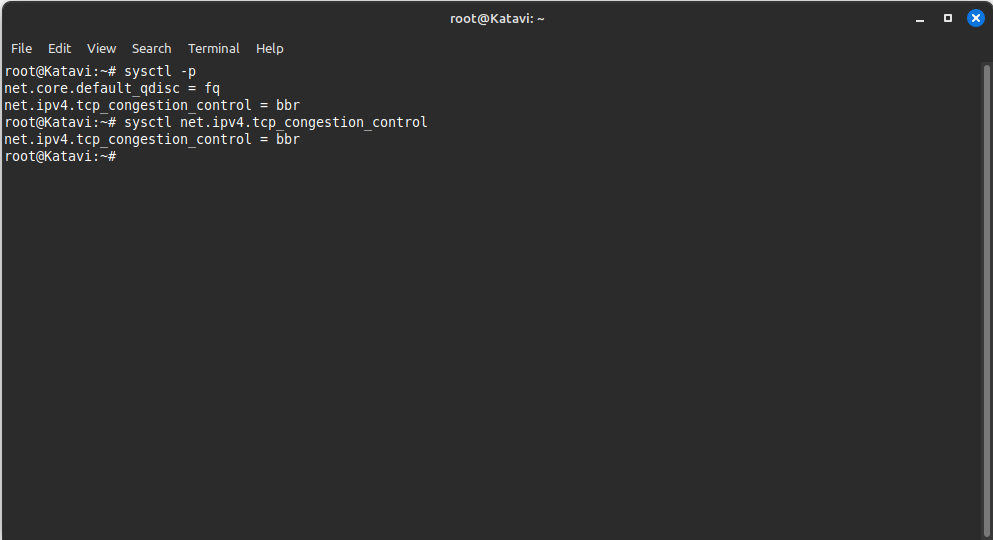
    Refresh file dengan perintah sysctl -p

    Selanjutnya verifikasi apakah TCP BBR sudah aktif di VPS anda.

    Jalankan perintah sysctl net.ipv4.tcp_congestion_control

    Hasil nya seperti ini

    Linux TCP BBR
  • LiteSpeed WebAdmin port change to 8443

    LiteSpeed WebAdmin port change to 8443

    Saat menggunakan Cloudflare ada baik nya untuk mengganti LiteSpeed WebAdmin port ke 8443 agar dapat kompatibel dengan proxy milik cloudflare.

    Untuk mengubah port LiteSpeed ​​WebAdmin ke 8443, ikuti langkah-langkah berikut:

    Buka browser dan ketik https://[your_server_ip]:7080 bisa juga https://domain:7080

    Login lalu buka → Web ConsoleListeners → Admin Listeners → tekan menu “View/Edit“.

    WebAdmin Listeners

    Saat di Listeners → pilih General → lalu tekan Edit pada pojok kiri.

    Admin Listener Addres Settings

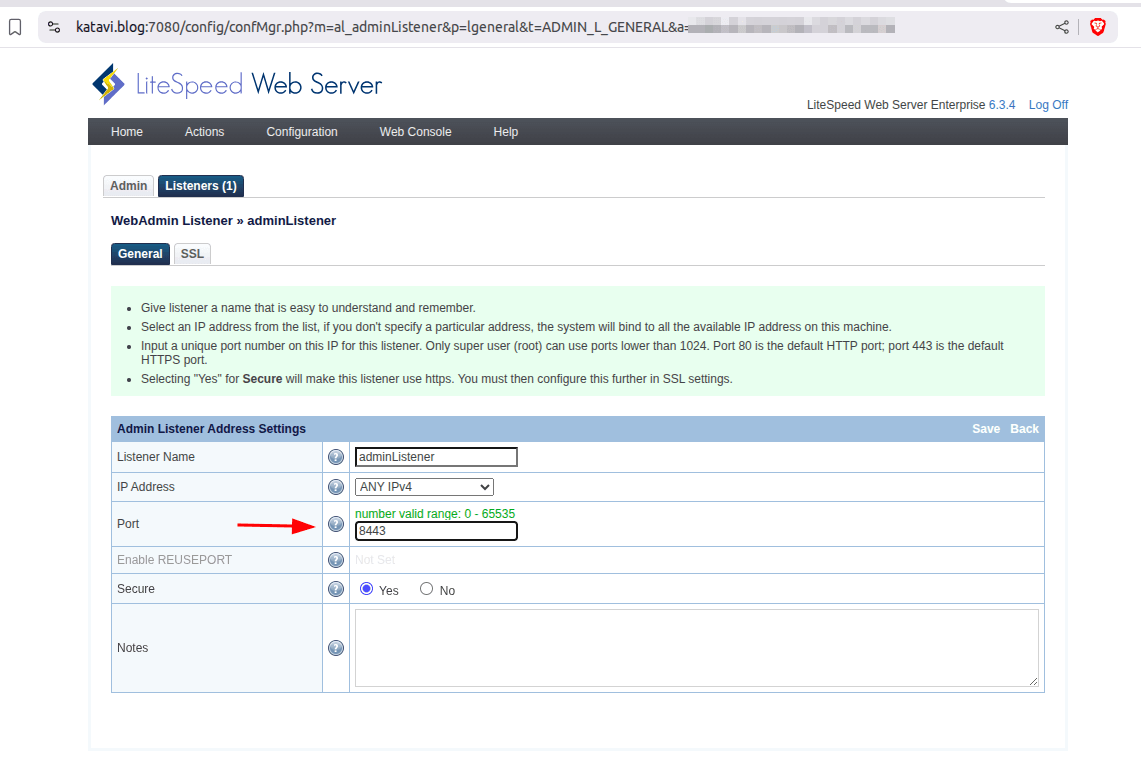
    Selanjutnya ganti kolom Port 7080 dan set ke Port 8443.

    WebAdmin Port 8443

    Berikutnya pada menu Actions tekan → Graceful Restart.

    Jangan lupa Logout dan buka Kembali dengan Port Baru.

    LiteSpeed WebAdmin

    Saat ini anda sudah dapat menggunakan CDN Cloudflare.

  • Linux systemd-resolved DNS over TLS
    Linux systemd-resolved DNS over TLS

    Linux systemd-resolved dapat digunakan untuk fitur DNS over TLS, Jika kamu pengguna NextDNS, Cisco Umbrella atau private dns lainnya silahkan ikuti langkah berikut ini:

    Untuk Fedora / Red Hat / Almalinux

    Buka terminal > Jalankan perintah ini sekaligus di terminal (ingat copy semuanya).

    Untuk Ubuntu / Linux Mint

    1. Buka terminal dan jalankan perintah: sudo nano /etc/systemd/resolved.conf

    2. Scroll kebawah dan cari baris [Resolve]

    3. Masukan pengaturan ini tepat di bawah [Resolve]

    4. Jangan lupa untuk “Save” dengan CTRL+X Y dan Enter.

    5. Dan jalankan perintah ini untuk aktivasi private dns nya.