Blog

  • Enable TCP BBR on Ubuntu 22.04 & 24.04

    Enable TCP BBR on Ubuntu 22.04 & 24.04

    Manfaat Aktifkan TCP BBR di Ubuntu Server untuk optimalkan throughput dengan memodelkan network bottleneck bandwidth dan minimalkan round-trip-time (RTT) sehingga dapat maksimalkan pengiriman data sekaligus minimalkan latensi network vps.

    Jalankan peritah ini untuk memeriksa tipe TCP:

    sysctl net.ipv4.tcp_congestion_control

    Hasil Output:

    net.ipv4.tcp_congestion_control = cubic

    Mengaktifkan TCP BBR di Ubuntu

    Buka file /etc/sysctl.conf untuk aktifkan TCP BBR

    sudo nano /etc/sysctl.conf

    Di akhir berkas konfigurasi, tambahkan baris berikut.

    Lalu save tekan CTRL+X lalu Y dan tekan Enter.

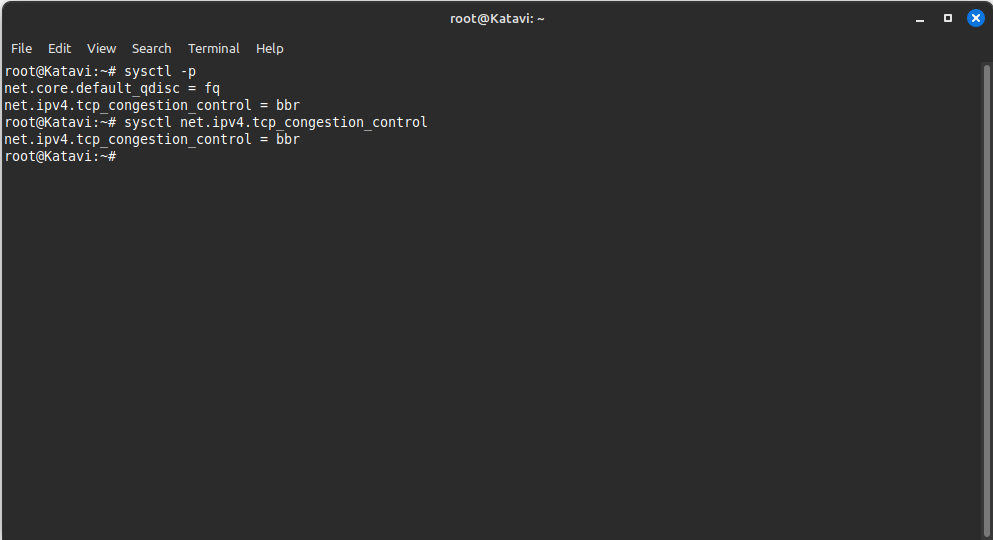
    Refresh file dengan perintah sysctl -p

    Selanjutnya verifikasi apakah TCP BBR sudah aktif di VPS anda.

    Jalankan perintah sysctl net.ipv4.tcp_congestion_control

    Hasil nya seperti ini

    Linux TCP BBR
  • Best Zend OPcache Setting untuk WordPress

    Best Zend OPcache Setting untuk WordPress

    Melakukan proses instalasi dan konfigurasi OPcache untuk optimasi aplikasi PHP (WordPress).

    Mengapa OPcache

    Saat OPcache diaktifkan kinerja WordPress meningkat, Pada riset saya WordPress berjalan stabil pada CPU 10-15% selama sekitar 1 menit dengan 10K Connection.

    Cara Install LSPHP Extension untuk LiteSpeed Webserver:

    1. Install repositori milik LiteSpeed

    2. Lihat Package yang tersedia

    3. Jalankan perintah sudo apt-get install lsphp84-opcache

    4. Edit PHP.ini yang terletak pada direktori LSPHP

    Tambahkan line zend_extension=opcache.so

    Simpan dengan tekan CTRL+X lalu Y dan tekan Enter.

    Pada WordPress anda bisa gunakan plugin OPcache Manager.

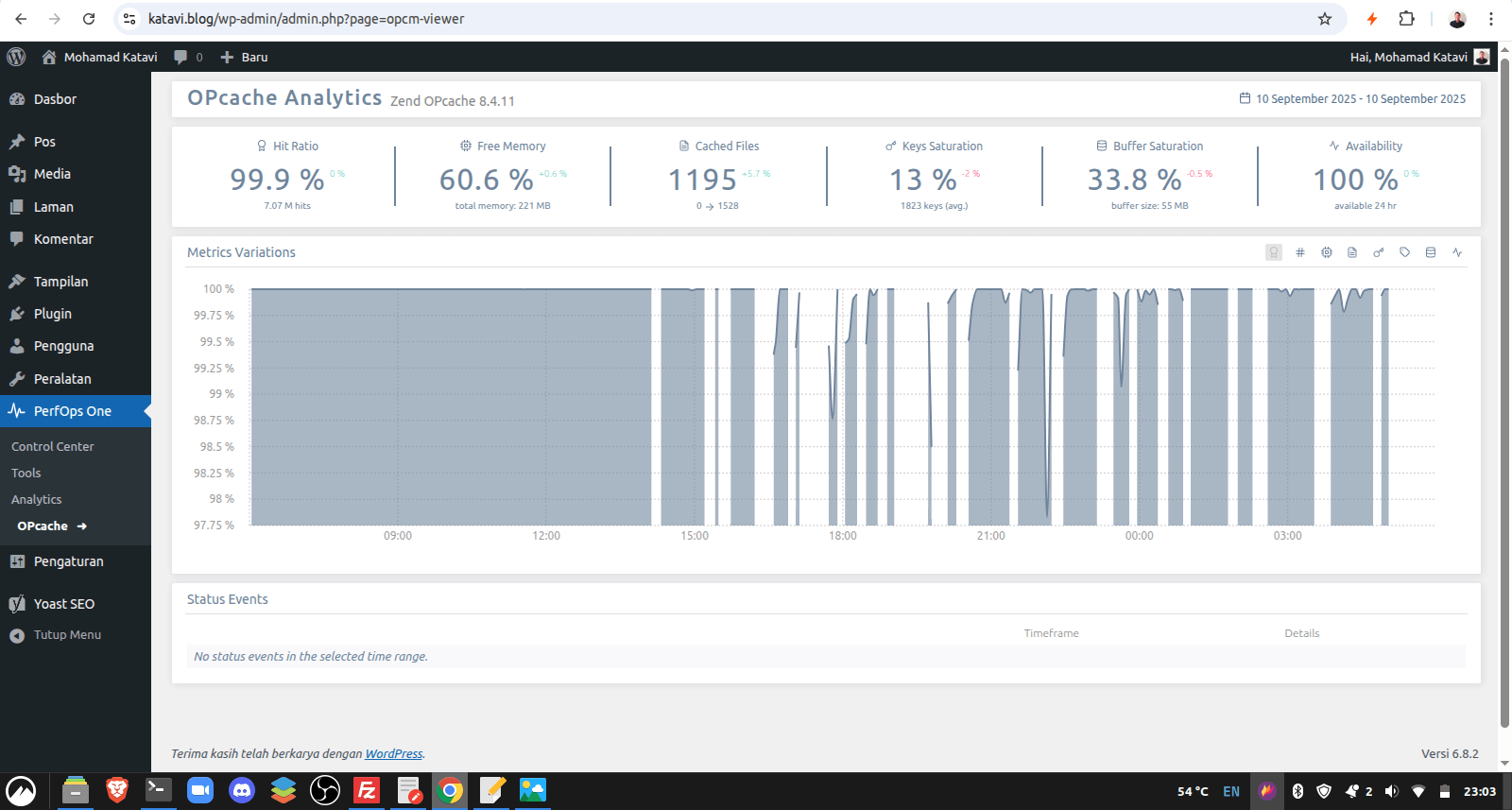
    Bukti optimasi OPcache

    OPcache Hit Ratio

    Selanjutnya untuk Object Cache anda bisa pilih Redis / APCu untuk penggunaan single VPS.

  • LiteSpeed WebAdmin port change to 8443

    LiteSpeed WebAdmin port change to 8443

    Saat menggunakan Cloudflare ada baik nya untuk mengganti LiteSpeed WebAdmin port ke 8443 agar dapat kompatibel dengan proxy milik cloudflare.

    Untuk mengubah port LiteSpeed ​​WebAdmin ke 8443, ikuti langkah-langkah berikut:

    Buka browser dan ketik https://[your_server_ip]:7080 bisa juga https://domain:7080

    Login lalu buka → Web ConsoleListeners → Admin Listeners → tekan menu “View/Edit“.

    WebAdmin Listeners

    Saat di Listeners → pilih General → lalu tekan Edit pada pojok kiri.

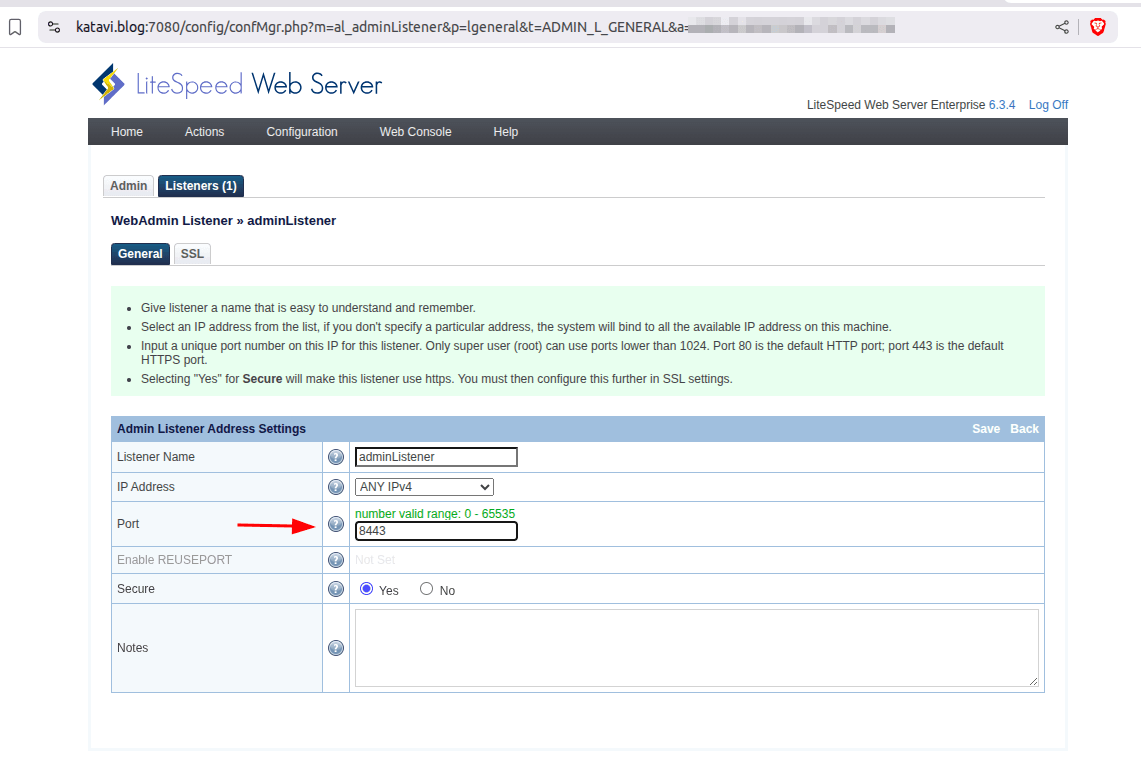
    Admin Listener Addres Settings

    Selanjutnya ganti kolom Port 7080 dan set ke Port 8443.

    WebAdmin Port 8443

    Berikutnya pada menu Actions tekan → Graceful Restart.

    Jangan lupa Logout dan buka Kembali dengan Port Baru.

    LiteSpeed WebAdmin

    Saat ini anda sudah dapat menggunakan CDN Cloudflare.

  • Booting Freeze and Stuck on initial Ramdisk Ubuntu Linux

    Booting Freeze and Stuck on initial Ramdisk Ubuntu Linux

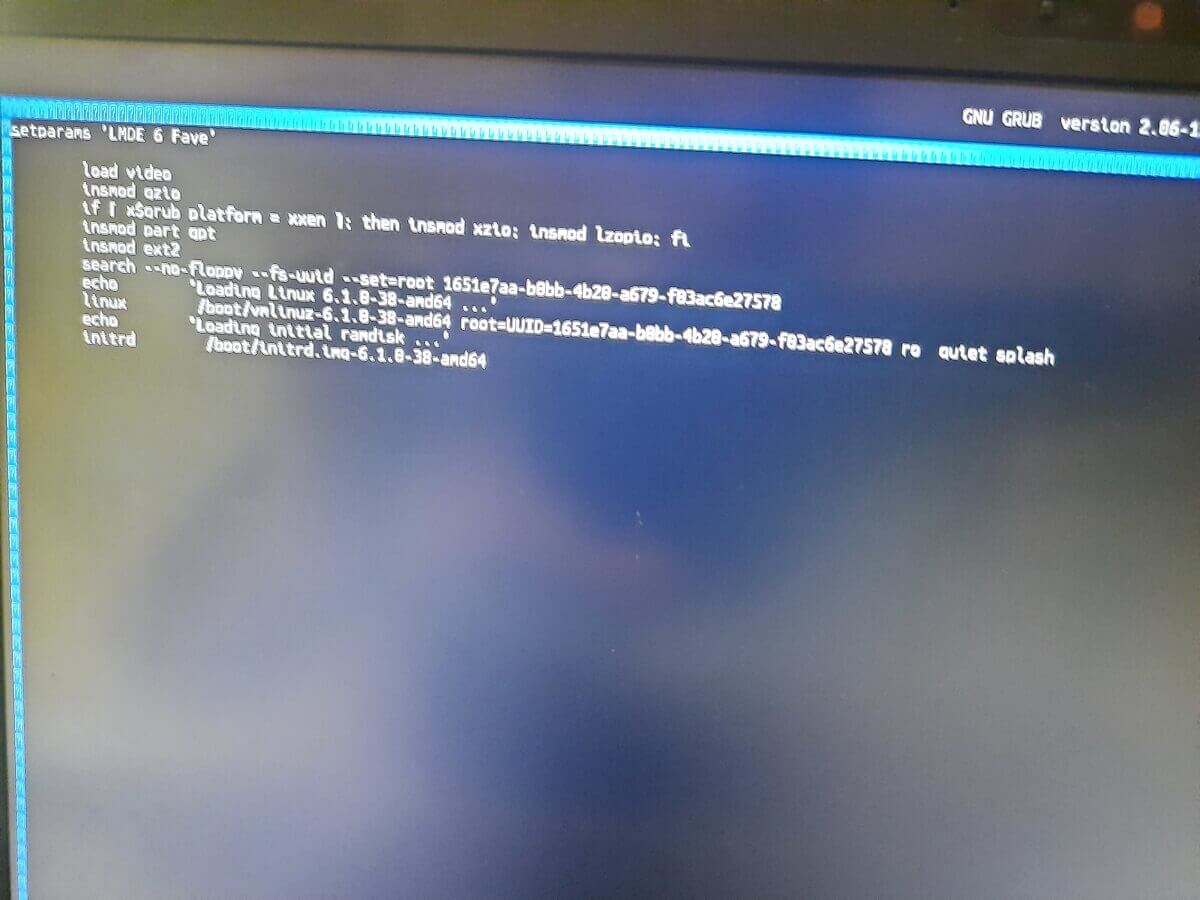
    Setelah upgrade versi ubuntu / linux mint sering terjadi kendala pada saat booting seperti Black Screen dan Stuck pada Loading initial Ramdisk.

    Boot Stuck on initial Ramdisk

    Solusi nya cukup mudah lakukan hal ini:

    Pada saat di GRUB coba lakukan edit dengan tekan tombol E untuk edit GRUB → Hapus bagian quiet splash → ganti dengan nomodeset jika sudah tekan CTRL+X untuk lanjutkan booting.

    Dan jika masih tidak jadi

    Coba nyalakan laptop dan kembali pada GRUB → ganti quiet splash dengan dis_ucode_ldr lalu tekan CTRL+X.

    Untuk solusi selanjutnya silahkan Update BIOS / Firmware laptop.

  • RAM Laptop DDR4 8GB 3200Mhz Terbaik dan Murah

    RAM Laptop DDR4 8GB 3200Mhz Terbaik dan Murah

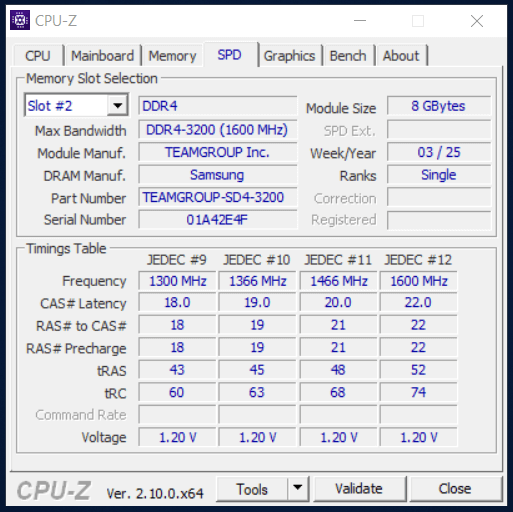
    Saat beli RAM untuk laptop DDR4 yang wajib kamu pertimbangkan seperti DRAM manufaktur, Cast Latency (CL) dan pastikan Max Bandwidth 3200 MHz untuk seri DDR4.

    TEAMGROUP DDR4 8GB

    • Module manufaktur: TEAMGROUP inc
    • DRAM manufatkur: Samsung
    • Frequency: 3200MT/s
    • CAS Latency: 22

    Data ini di ambil secara pribadi pada laptop DELL 5400, Saat pembelian saya beruntung dapat diskon senilai 250ribu+ongkir dari Tokopedia.

  • Thermal Paste CPU Laptop Max Suhu 70°C

    Thermal Paste CPU Laptop Max Suhu 70°C

    Thermal Paste adalah Pasta konduktif yang berguna sebagai pendingin CPU (processor) untuk memastikan transfer panas yang efisien dari CPU ke Heatsink.

    Menjaga suhu CPU di bawah 70°C umumnya dianggap sangat baik, Dan kisaran aman untuk tugas intensif seperti main Game atau editing Video pastikan suhu CPU maksimal 85°C.

    Pada saat ini saya mencoba produk ThermalEase T13 13.4 W/m-K 1.5gr selama kurang lebih 2 bulan jalan pemakaian dan mendapati suhu cpu stabil dengan idle 50°C dan maksimal 80°C saat bermain game.

    Thermal Paste CPU

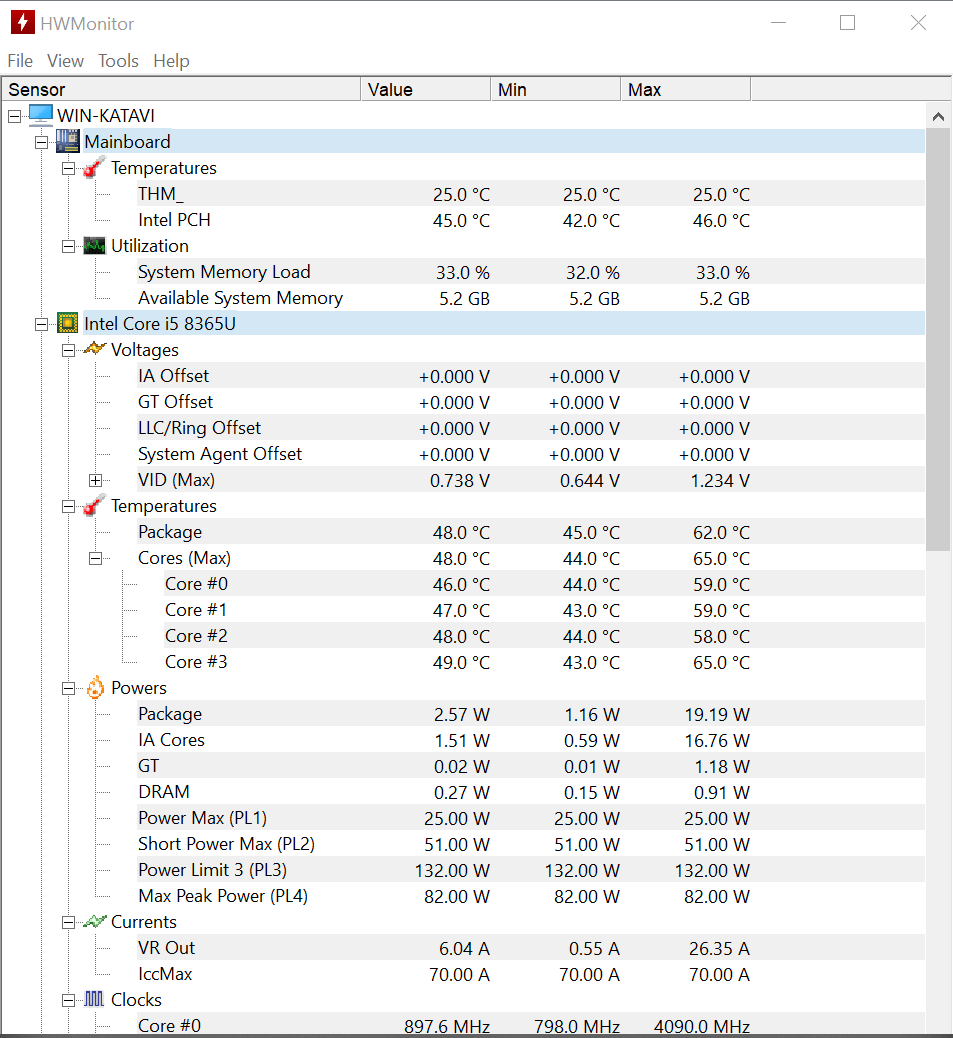
    Sebagai bukti saya lampirkan statistik dari HWMonitor, Terlihat suhu CPU dalam keadaan Idle 48°C dan Max 70°C.

    Seri CPU: Processor Intel(R) Core(TM) i5-8365U CPU @ 1.60GHz 1.90 GHz.

    Dengan menjaga suhu CPU anda dapat memperpanjang pemakaian Laptop sebagai daily driver.