Kategori: WordPress

Panduan belajar WordPress dari nol. Kuasai instalasi theme, plugin, block editor untuk membuat situs web profesional.

  • Best Zend OPcache Setting untuk WordPress

    Best Zend OPcache Setting untuk WordPress

    Melakukan proses instalasi dan konfigurasi OPcache untuk optimasi aplikasi PHP (WordPress).

    Mengapa OPcache

    Saat OPcache diaktifkan kinerja WordPress meningkat, Pada riset saya WordPress berjalan stabil pada CPU 10-15% selama sekitar 1 menit dengan 10K Connection.

    Cara Install LSPHP Extension untuk LiteSpeed Webserver:

    1. Install repositori milik LiteSpeed

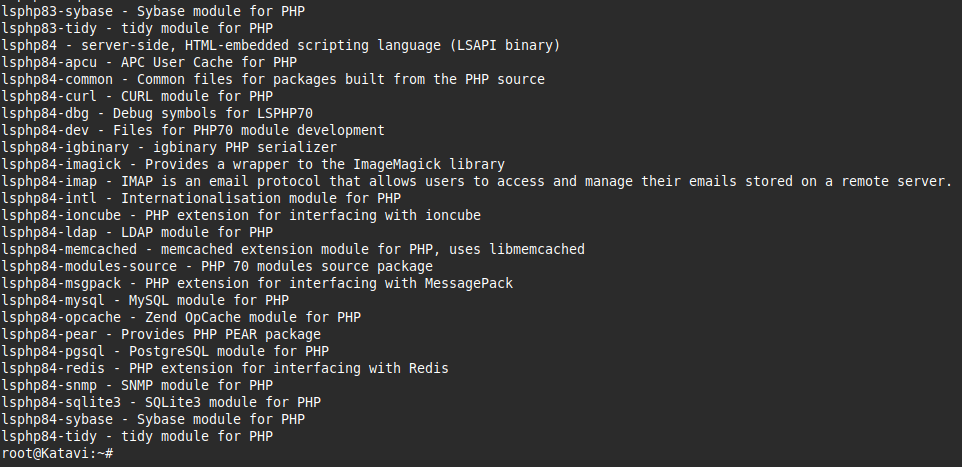
    2. Lihat Package yang tersedia

    3. Jalankan perintah sudo apt-get install lsphp84-opcache

    4. Edit PHP.ini yang terletak pada direktori LSPHP

    Tambahkan line zend_extension=opcache.so

    Simpan dengan tekan CTRL+X lalu Y dan tekan Enter.

    Pada WordPress anda bisa gunakan plugin OPcache Manager.

    Bukti optimasi OPcache
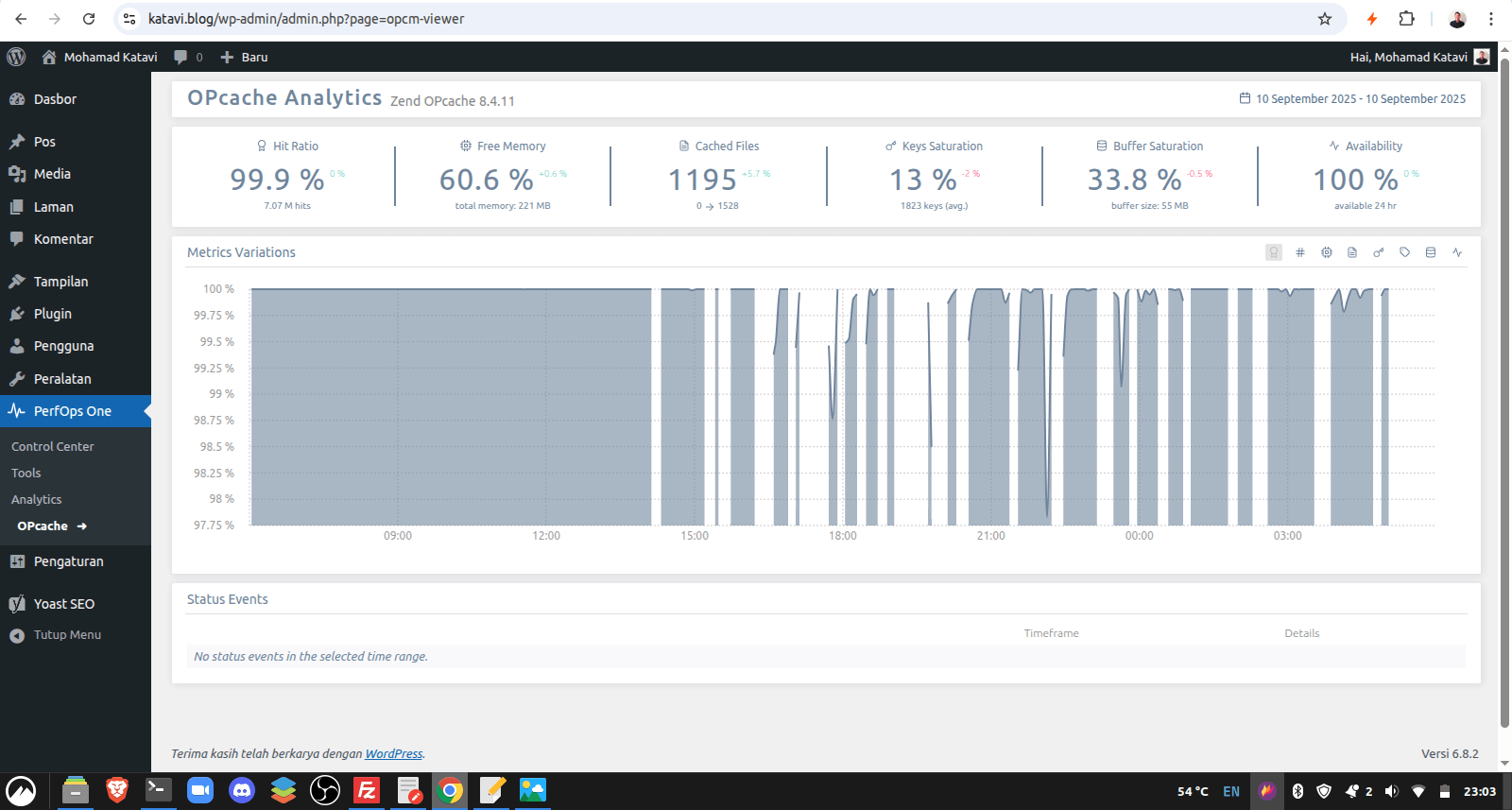
    OPcache Hit Ratio

    Selanjutnya untuk Object Cache anda bisa pilih Redis / APCu untuk penggunaan single VPS.
  • LiteSpeed WebAdmin port change to 8443

    LiteSpeed WebAdmin port change to 8443

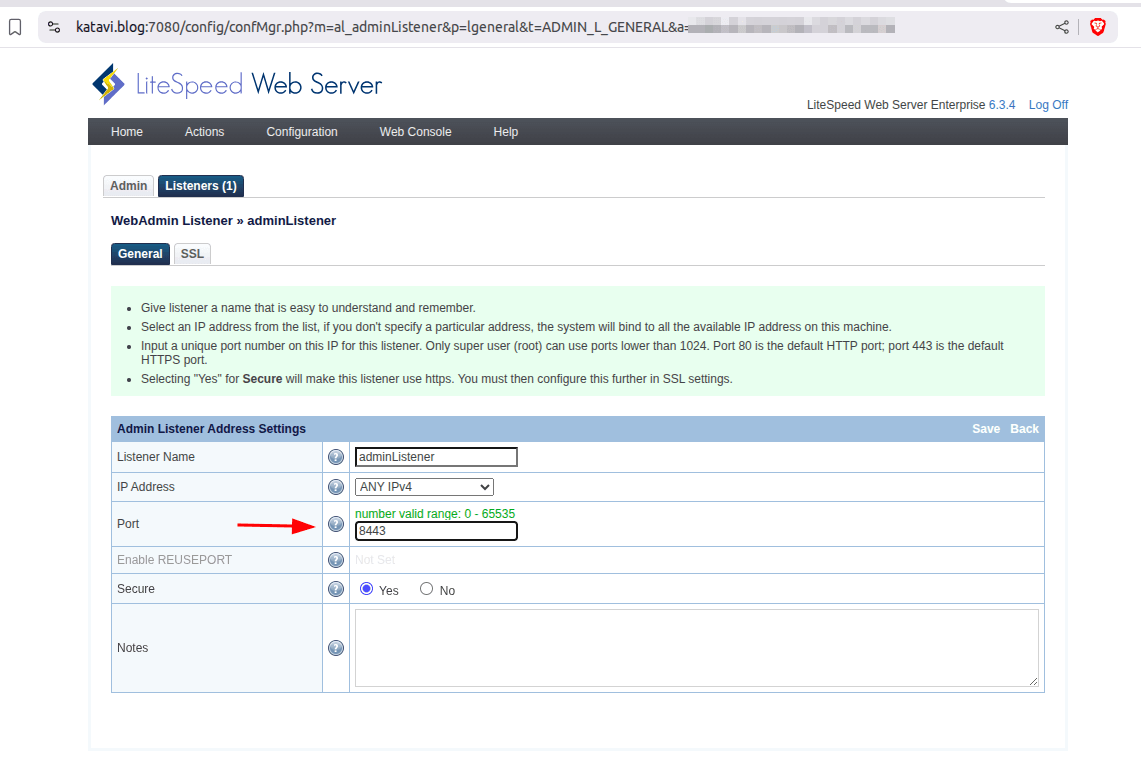
    Saat menggunakan Cloudflare ada baik nya untuk mengganti LiteSpeed WebAdmin port ke 8443 agar dapat kompatibel dengan proxy milik cloudflare.

    Untuk mengubah port LiteSpeed ​​WebAdmin ke 8443, ikuti langkah-langkah berikut:

    Buka browser dan ketik https://[your_server_ip]:7080 bisa juga https://domain:7080

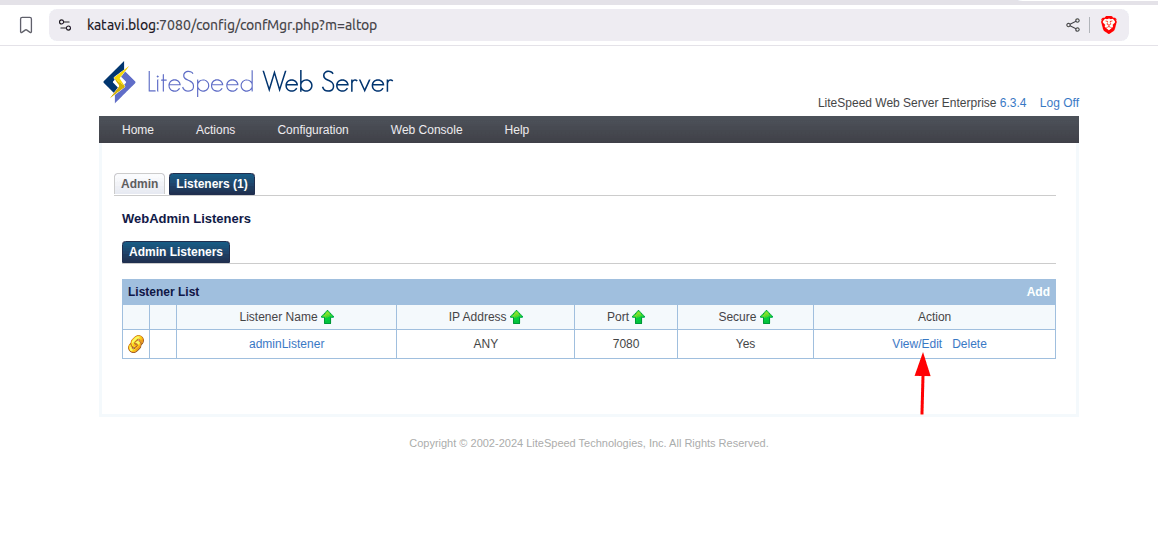
    Login lalu buka → Web ConsoleListeners → Admin Listeners → tekan menu “View/Edit“.

    WebAdmin Listeners

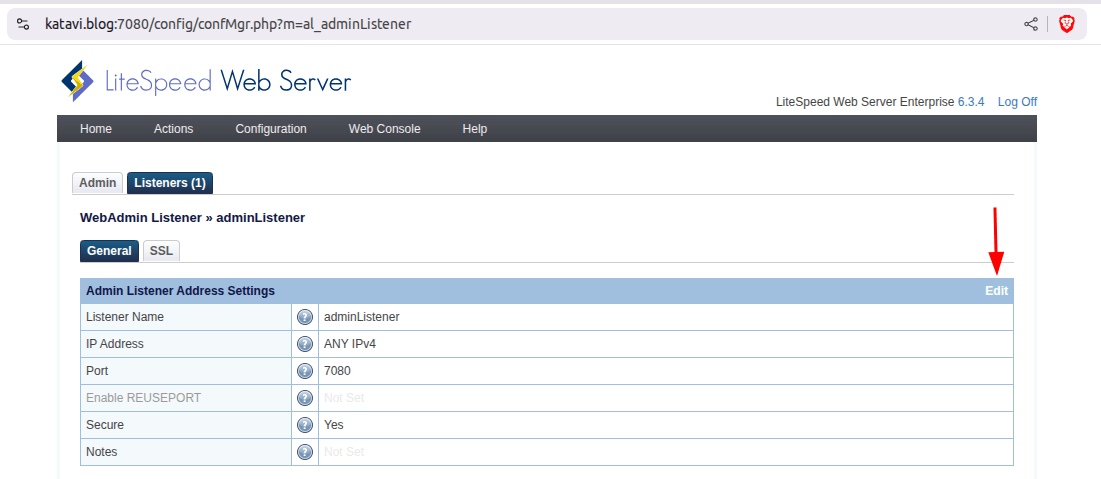
    Saat di Listeners → pilih General → lalu tekan Edit pada pojok kiri.

    Admin Listener Addres Settings

    Selanjutnya ganti kolom Port 7080 dan set ke Port 8443.

    WebAdmin Port 8443

    Berikutnya pada menu Actions tekan → Graceful Restart.

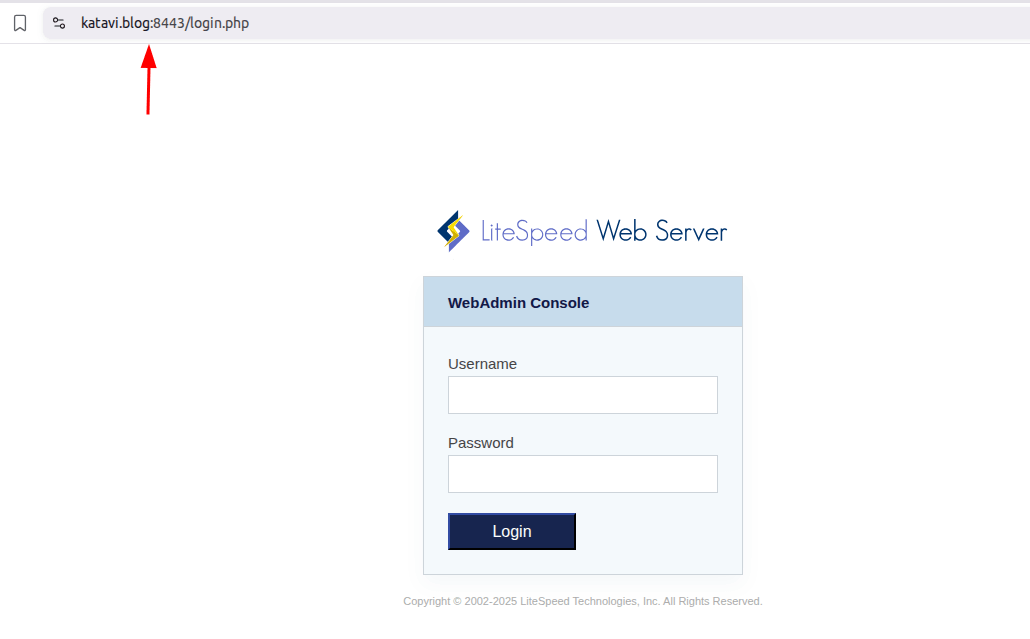
    Jangan lupa Logout dan buka Kembali dengan Port Baru.

    LiteSpeed WebAdmin

    Saat ini anda sudah dapat menggunakan CDN Cloudflare.

  • Cara Setting LiteSpeed Crawler

    Cara Setting LiteSpeed Crawler

    Litespeed Crawler adalah fitur bawaan litespeed web server dan tersedia di pengaturan plugin LiteSpeed Cache.

    Jika anda pengguna WordPress dan LScache, Crawler tersedia di WP-Admin → Litespeed CacheCrawler.

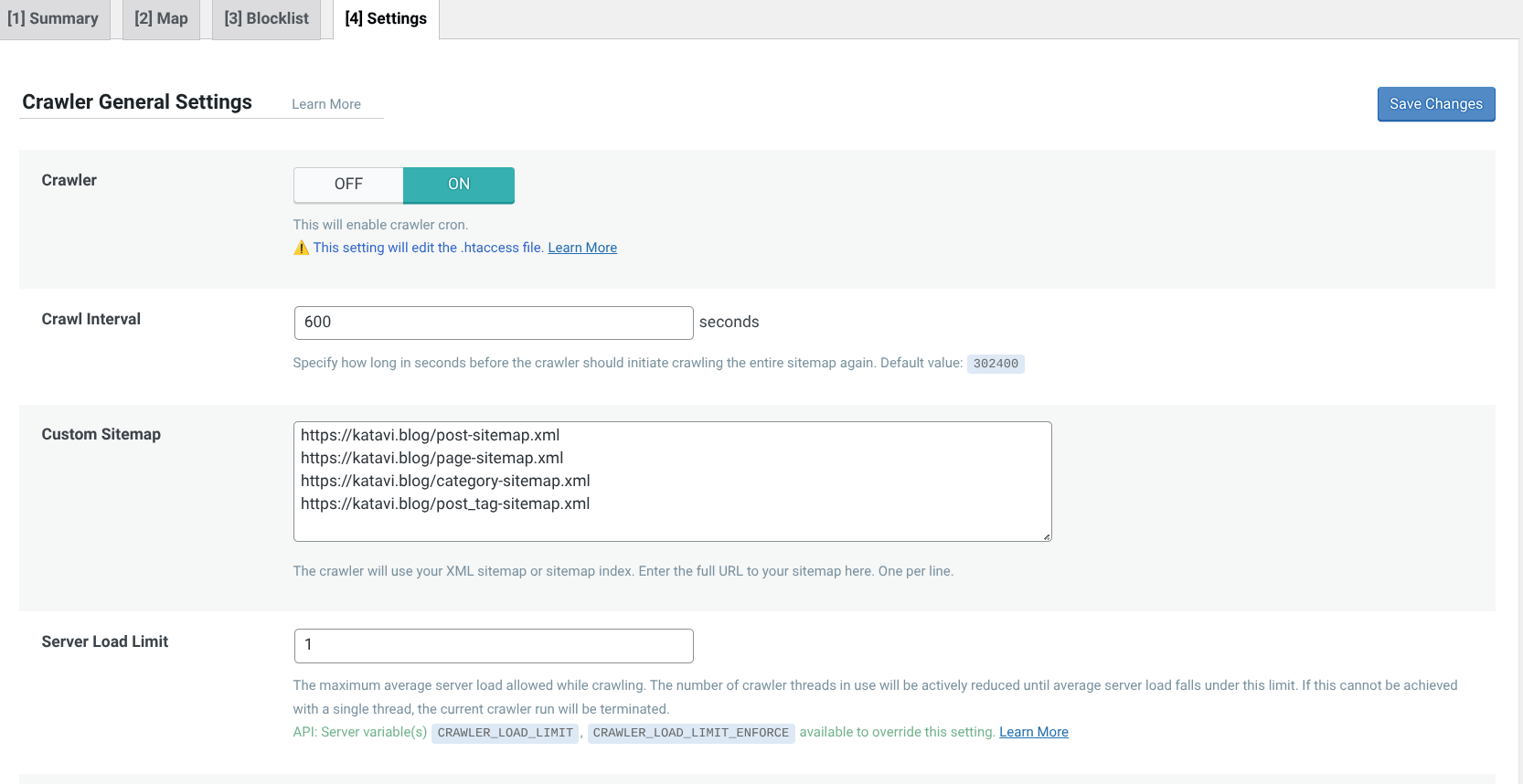
    Selanjutnya buka tab “Settings” dan klik ON untuk mengaktifkan crawler:

    LiteSpeed Crawler ON

    Jangan lupa isi kolom bagian “Custom Sitemap” seperti ini:

    Dibagian Crawler Interval isi dengan angka 600 sekitar (10 menit).

    Dibagian Server Load Limit isi angka 1, untuk keterangan seperti ini:

    • angka 0.5 jika vps anda hanya punya 1 core cpu.
    • angka 1 jika vps anda memiliki 2 core cpu.
    • dan angka 2 jika vps anda memiliki setidaknya 4 core cpu.

    Terakhir silahkan klik Save Changes.

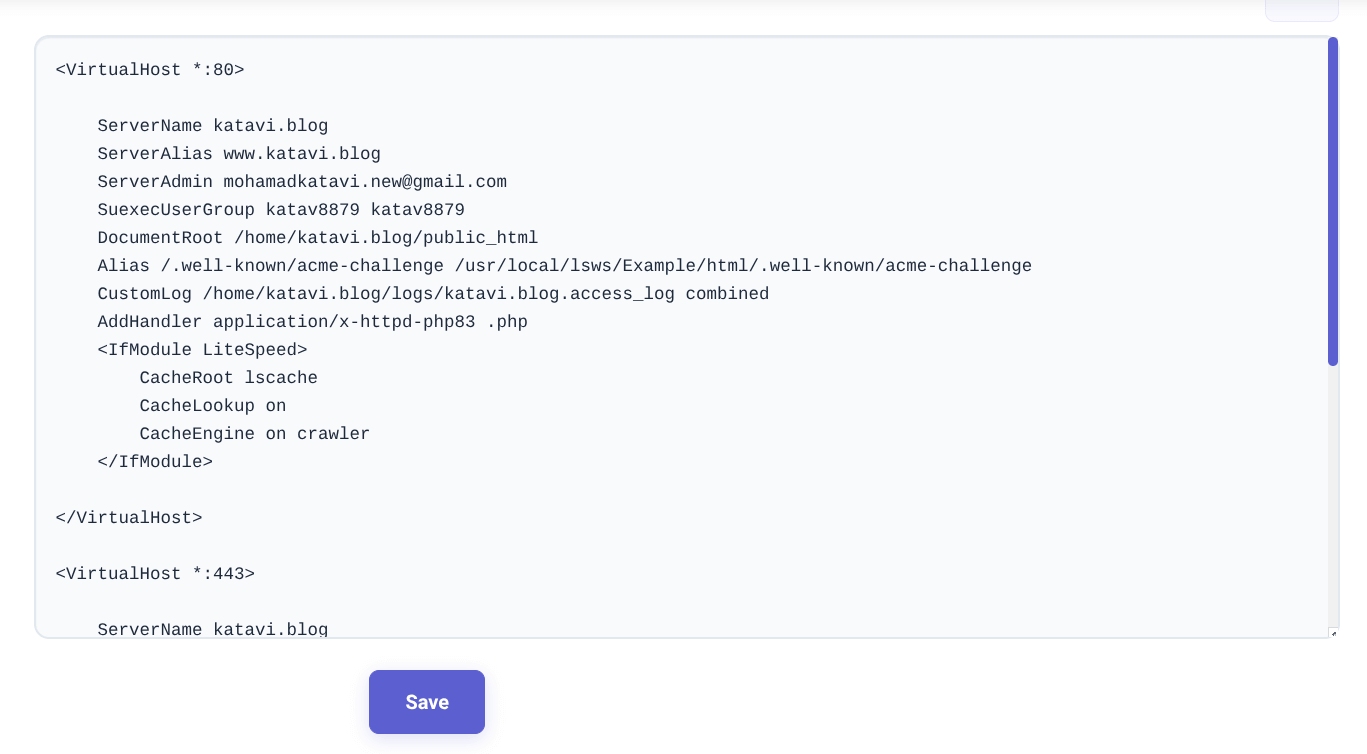
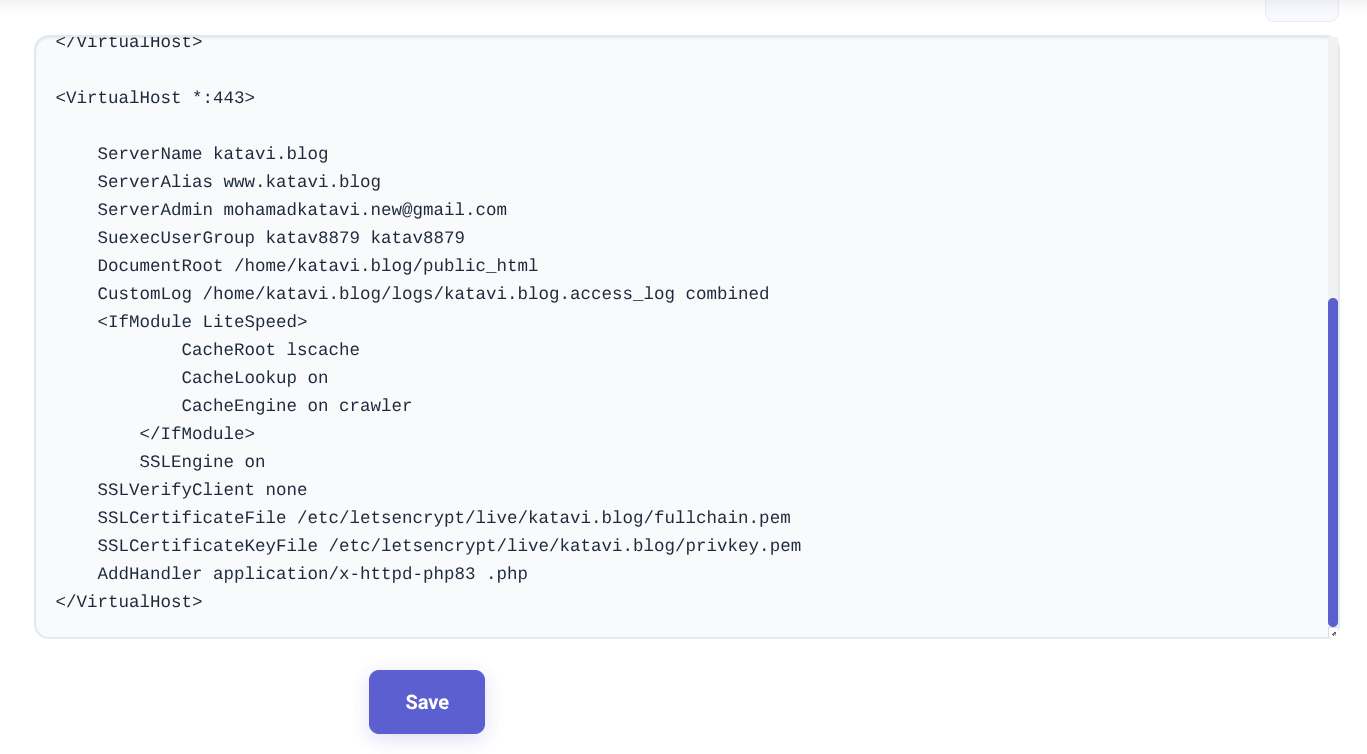
    Konfigurasi Crawler vHost CyberPanel

    Atur kode dibawah ini dan tempatkan pada file vhost

    Tempatkan pada line VirtualHost:80

    VirtualHost 80 Crawler

    Tempatkan juga di line VirtualHost:443

    VirtualHost 443 Crawler

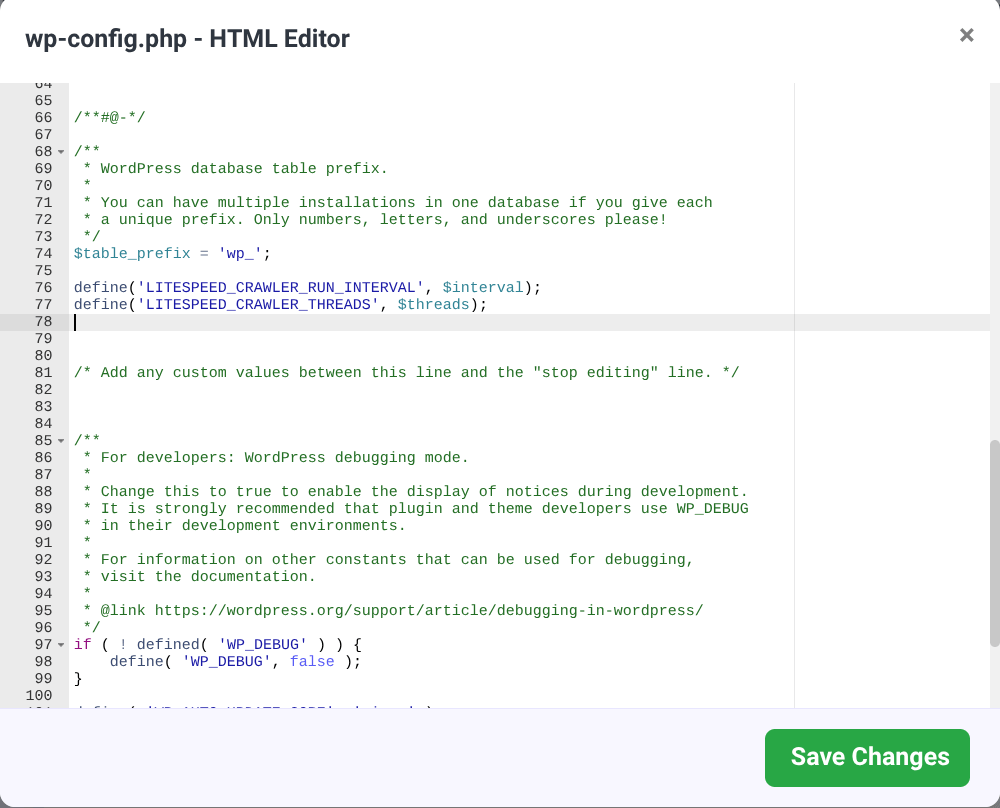
    Konfigurasi Crawler Pada wp-config.php dan copy kode ini:

    Define Crawler On wp-config

    Terakhir tekan Save Changes, agar perubahan pada wp-config segera tersedia.

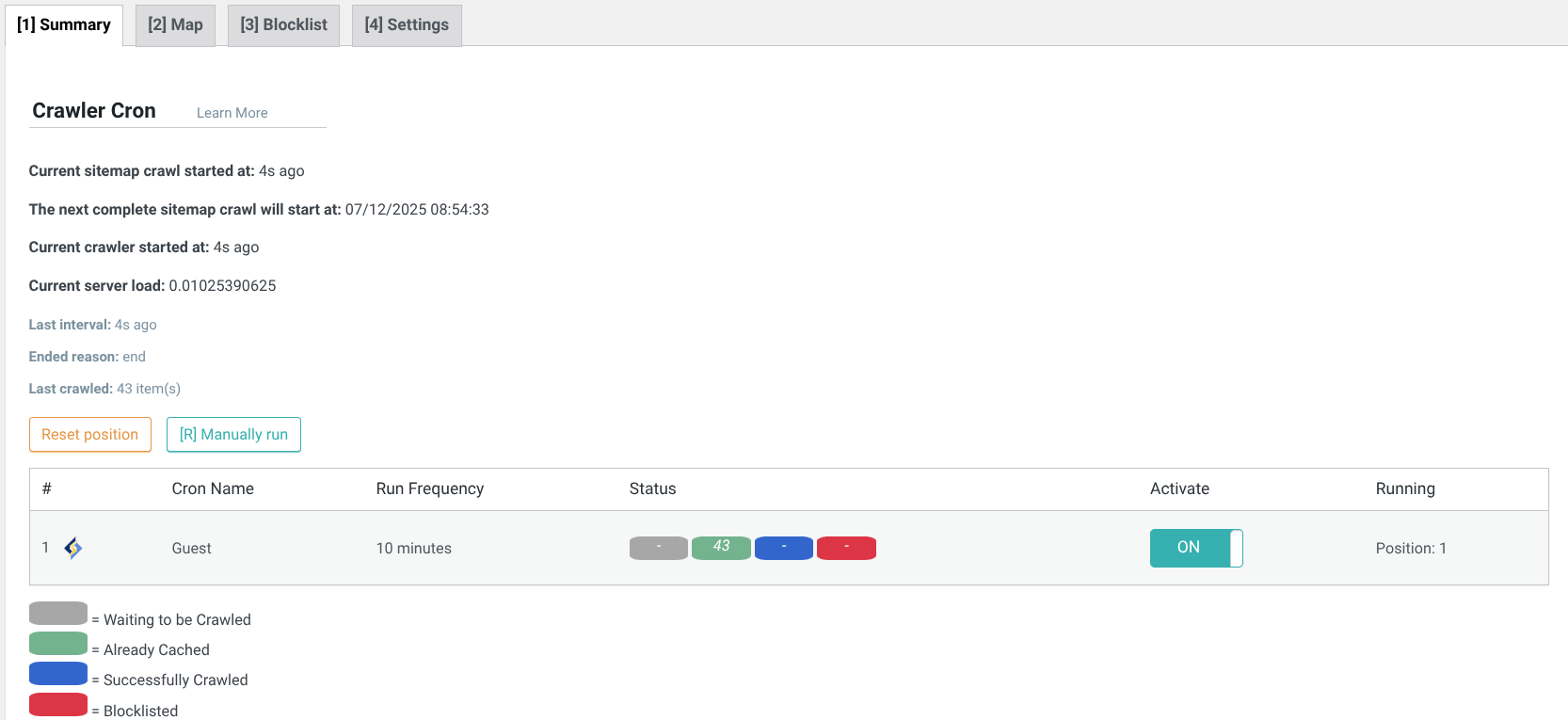
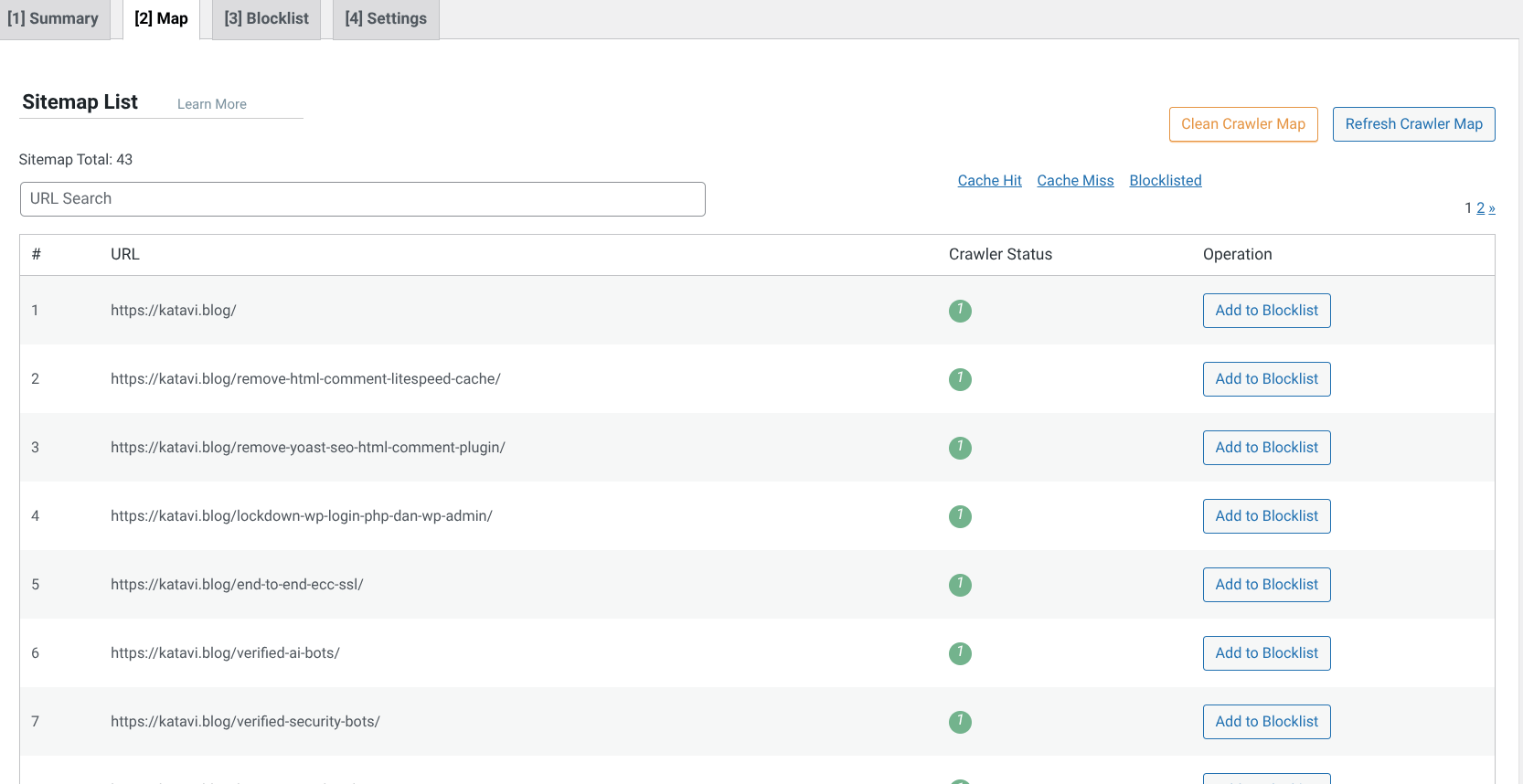
    Jika Bekerja, Status Crawler akan seperti ini:

    Litespeed Crawler Hit Status
    Crawler Map Operation

    Selesai, Selamat Litespeed Crawler sudah sepenuh nya aktif 😊.

  • Plugin Security WordPress Gratis Terbaik

    Plugin Security WordPress Gratis Terbaik

    Security WordPress merupakan proses yang mengacu pada langkah untuk melindungi situs web wordpress dari celah ancaman siber.

    Gunakan plugin security untuk membantu melindungi wordpress kamu dari ancaman seperti Bad Bot, Bad referrers, Unsafe Character Request dan SQL Injection.

    List Plugin Security WordPress

    1. BBQ Firewall → Plugin super ringan yang mampu scan setiap incoming traffic dan bad request string yang masuk ke web.

    BBQ melindungi web dari berbagai tipe serangan seperti:

    • SQL injection
    • Directory traversal attack
    • Unsafe character request
    • Melindungi dari bad referrers

    Tanpa konfigurasi dan bekerja dibalik layar karena build nya menggunakan WordPress API.

    2. Blackhole for Bad Robots → Berfungsi untuk menghalau (denial) bad robots yang dapat mencuri informasi metadata dan merugikan resource server.

    Blackhole mampu melindungi web dari bad bots, spammer, scrapper, online threat dan tidak perlu .htaccess.

    3. XO Security → Plugin yang spesialis nya seputar login page enhancement, Dan bagus nya bisa berfungsi tanpa .htaccess (ini penting untuk pengguna webserver nginx).

    • Limit login attemps
    • Change url login page
    • Disable XML-RPC dan XML-RPC Pingback
    • Disable REST API
    • Anti-spam comment

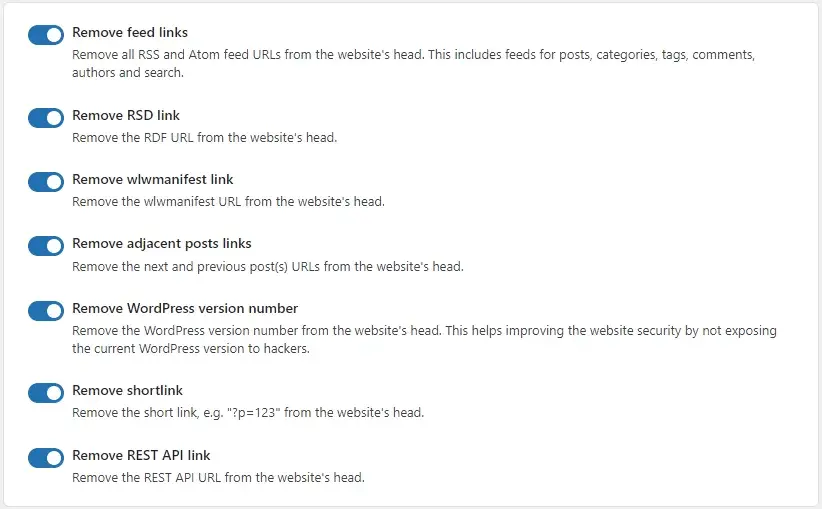
    4. Falcon → Plugin WordPress Tweaks yang ringan dan lengkap untuk debloat wordpress kamu, fitur nya banyak tinggal pilih.

    Plugin security wordpress
    • Pastikan kamu aktifkan semua fitur di bagian tabel “Header” saja.
    • Pada bagian “Media” cukup aktifkan disable emoji.

    Kesimpulan

    Plugin yang saya bagikan 100% free dan privacy free karena developer nya tidak collect data atau store data user.

  • Cara Setting HTTP Security Headers

    Cara Setting HTTP Security Headers

    Menambah extra layer security tipe response header adalah kebutuhan utama untuk kamu pengguna cms WordPress.

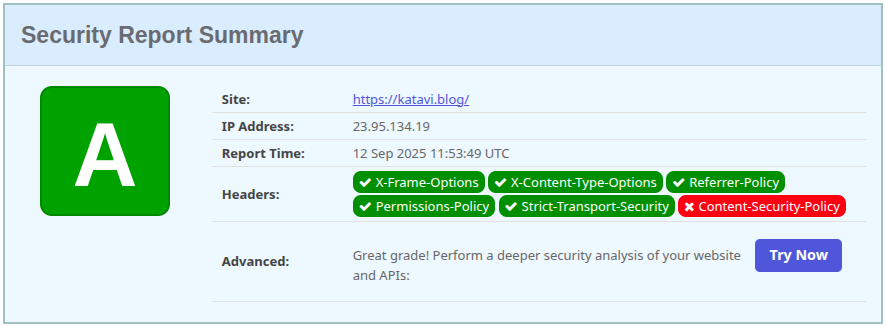
    Manfaat HTTP security headers dapat bantu kamu menghentikan serangan XSS, MITM dan click-jacking.

    HTTP Security Headers A+

    FYi, meskipun kamu sudah menetapkan http security headers ini tidak menjamin 100% aman terhadap semua tipe serangan.

    Tambah HTTP Headers Lewat File .htaccess

    Asumsi konten ini menggunakan web server Apache / LiteSpeed / OpenLiteSpeed, kamu bisa tambahkan respon header lewat file .htaccess.

    Lokasi file → CpanelFile manager.htaccess.

    Kamu cukup tambah code ini pada file .htaccess dan jangan di edit agar dapat seamless integration dengan cms wordpress.

    <IfModule mod_headers.c>
      Header set X-XSS-Protection "1; mode=block"
      Header set X-Frame-Options "SAMEORIGIN"
      Header set X-Content-Type-Options "nosniff"
      Header set Referrer-Policy "strict-origin-when-cross-origin"
      Header set Permissions-Policy "interest-cohort=()"
      Header always set Strict-Transport-Security "max-age=15552000; includeSubDomains"
      Header set Content-Security-Policy "upgrade-insecure-requests;"
    </IfModule>

    Code di atas sudah bisa untuk dapetin nilai A+ di hasil scan Security Headers tools.

  • Cara Aktivasi Redis Cache Di cPanel Hosting

    Cara Aktivasi Redis Cache Di cPanel Hosting

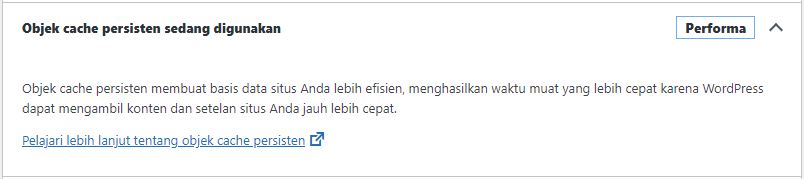
    Di cpanel kamu ada fitur Redis? segera gunakan sekarang juga sebagai persistent object cache, manfaat nya banyak banget loh.

    Apa itu Persistent Object Cache?

    Persistent Object cache mampu membuat basis data MySQL web kamu lebih efisien, menghasilkan waktu muat yang sangat cepat karena WordPress dapat mengambil konten dan settingan wp kurang dari 30ms (milisecond).


    1. Aktifkan Redis Di Cpanel

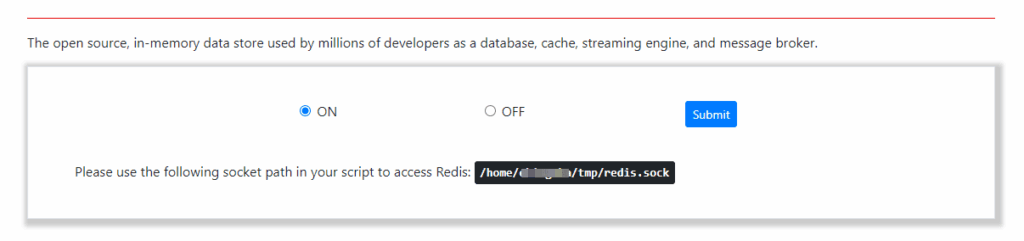
    Aktifkan Redis melalui Cpanel semudah tekan tombol start/stop saja, Kamu bakal langsung punya alamat Private Redis tipe (unix) socket.

    private unix redis socket

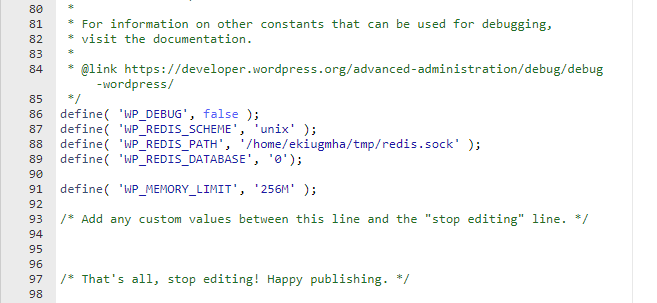
    2. Siapkan Aturan Redis Untuk wp-config.php

    Kamu bisa tambahkan aturan berikut pada file wp-config.php (Ubah path redis.sock sesuai milik kamu).

    define( 'WP_REDIS_SCHEME', 'unix' );
    define( 'WP_REDIS_PATH', '/home/tmp/redis.sock' );
    define( 'WP_REDIS_DATABASE', '0');
    redis wp-config

    *saya disini melakukan set ke 0 untuk nilai database nya, jika web kamu lebih dari satu bisa di sesuaikan nilai nya (0,1,2,3,4,5).

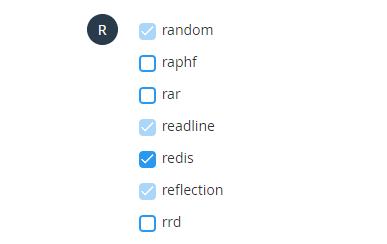
    3. Aktifkan PHP extension untuk Redis

    Letak nya di Cpanel SoftwareSelect PHP versionExtensions.

    php extensions redis

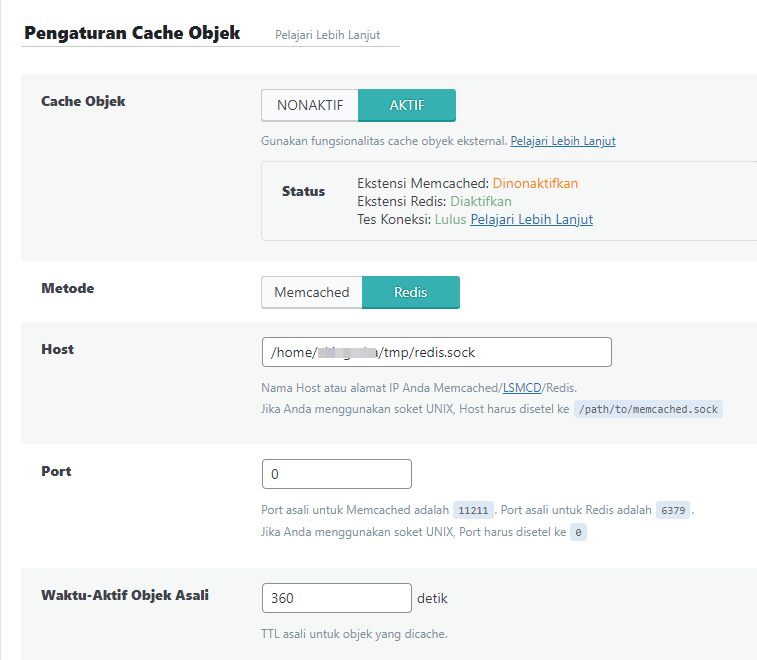
    4. Lanjut Setting di Litespeed Cache plugin

    Pada aspek ini kamu wajib ikuti saran saya, agar tidak terjadi error.

    redis via litespeed cache
    • Object Cache → Aktif no debat.
    • Metode → pilih Redis.
    • Host → isi dengan alamat unix socket redis kamu.
    • Port → isi angka 0 karena ini pake unix bukan TCP.
    • Waktu object cache → ideal nya 360 detik setara (6 menit).
    • Username → kosong.
    • Password → kosong.
    • ID basis data Redis → sesuai nilai di wp-config ( angka 0 ).
    • Persistent connection → Aktif.
    • Cache wp-admin → wajib Enable agar fungsi admin wordpress lancar.
    • Disable Transien → wajib disable transien untuk mengurangi dampak overload pada database.

    status object cache wordpress

    Setelah proses panjang ini, jangan lupa tekan “Save” dan selamat kamu sudah menggunakan fungsi object cache.