Penulis: Mohamad Katavi

  • Review Cloudinary Image CDN Lengkap

    Review Cloudinary Image CDN Lengkap

    Cloudinary adalah solusi image cdn dan management image end-to-end untuk blog atau web, Anda dapat manipulasi gambar seperti menerapkan effects, resizing, cropping, face detection, watermarks, dan banyak lagi.

    Mengapa Memilih Cloudinary?
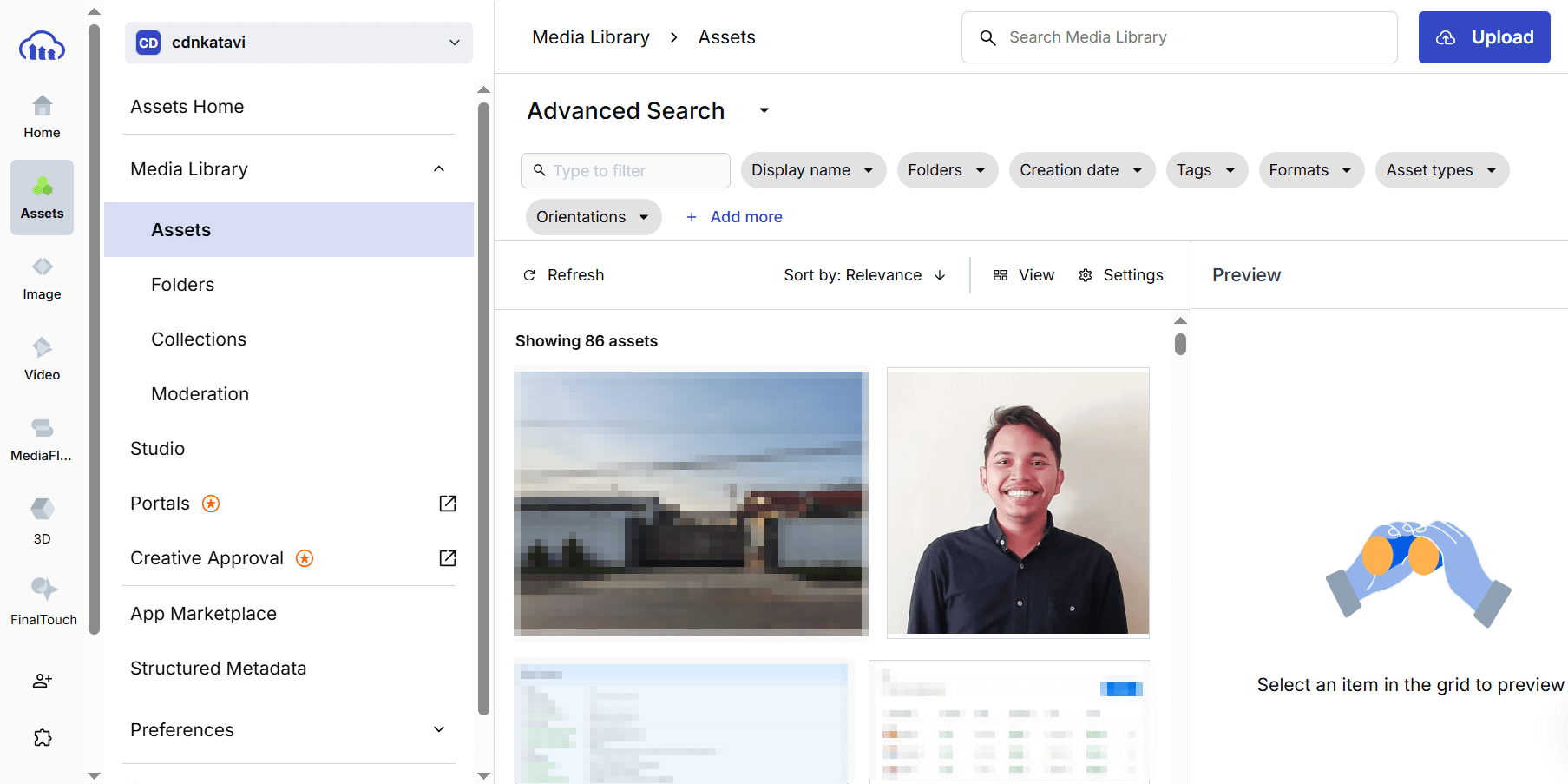
    Cloudinary Image CDN

    Menurut pendapat saya Layanan ini sangat cocok dan fleksibel untuk penggunaan wesbsite komersial seperti toko online.
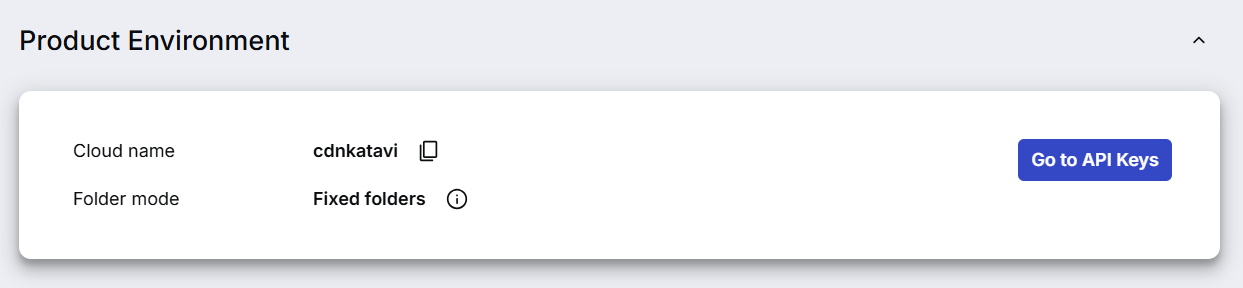
    Cloudinary Product Environment

    Cloudinary di dukung oleh layanan cdn dunia seperti Akamai dan Fastly, yang termasuk kategori terbaik dalam hal cdn.

    ✅ Kelebihan

    • Akses image cepat di semua negara.
    • Support ekstensi image baru seperti webp, svg dan avif.
    • Resize image bisa langsung melalui url dan rumus nya mudah dan tersedia di halaman docs.
    • Ter-Integrasi dengan berbagai Framework.

    ⛔ Kekurangan

    • Hanya di berikan 25+8 free credit poin.
    • Transformation image mempengaruhi poin.
    • Storage mempengaruhi poin.

    💡 Tips

    • Pastikan image yang anda upload sudah di compress terlebih dahulu.
    • Hindari resize image memakai rumus url.
    • Transformation memakai poin 0.03, batasi penggunaan fitur ini.
    • Pakailah cloudinary Image CDN dengan bijak.

    Review ini berdasarkan pengalaman pribadi, dan saya mengulas nya secara by data.
  • Review SQLite Object Cache Lengkap

    Review SQLite Object Cache Lengkap

    SQLite Object Cache menggunakan ekstensi SQLite3 yang tersedia secara luas untuk php. Banyak tersedia di layanan hosting yang menggunakan Cpanel.

    Jika layanan hosting anda tidak menyediakan Redis atau Memcaced, Anda mungkin dapat menggunakan plugin ini dan mendapatkan manfaat dari object cache.

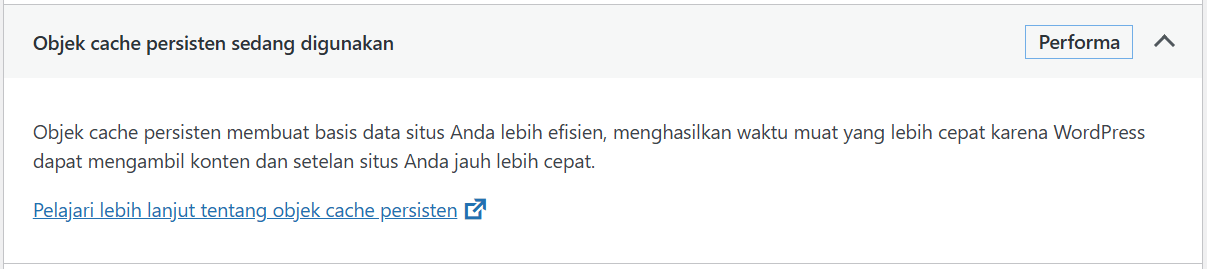
    Cara melihat apakah object cache telah aktif:

    Pergi ke ToolsSite Health → lihat pada indikator “Passed test” di tabel.

    Object Cache Status

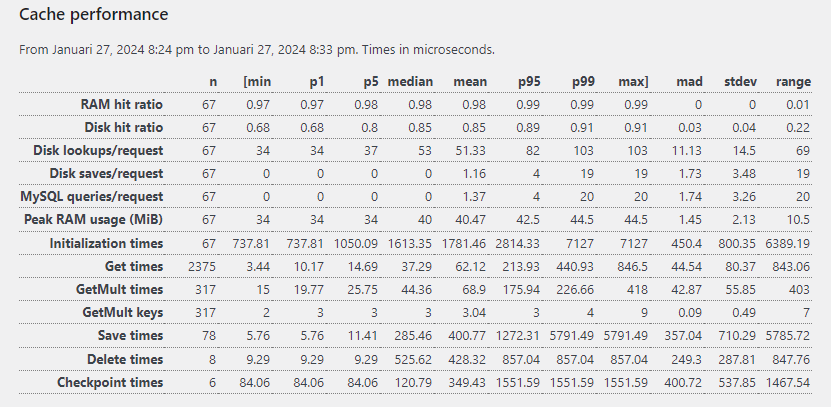
    Statistik Kinerja Object Cache

    SQLite object cache mengukur berapa lama waktu yang dibutuhkan untuk beroperasi. Tabel ini mengukur hal ini, dan anda dapat melihat laporan ringkasan statistik di tab Statistik plugin.

    SQLite Object Cache

    Igbinary

    Untuk mendapatkan performa maksimal, Pemilik menyarankan ekstensi Igbinary PHP wajib diaktifkan.

    Pergi ke Cpanel → pilih PHP Version → check pada Igbinary.

    Rekomendasi, coba atur ukuran data cache antara 12/16 MB.

    APCu

    Pergi ke Cpanel → pilih PHP Version → check pada APCu.

    Dengan menggunakan sqlite object cache kecepatan loading WordPress bisa meningkat 35% lebih cepat.

  • Pengaturan OBS Studio Untuk Intel Core I5 Gen 8

    Pengaturan OBS Studio Untuk Intel Core I5 Gen 8

    Pengaturan OBS untuk hasil output video mulus no-lag di laptop intel core i5 generasi 8.

    Pengaturan ini bisa untuk FPS 30 dan 60, Pilih saja sesuai kebutuhan.

    Output

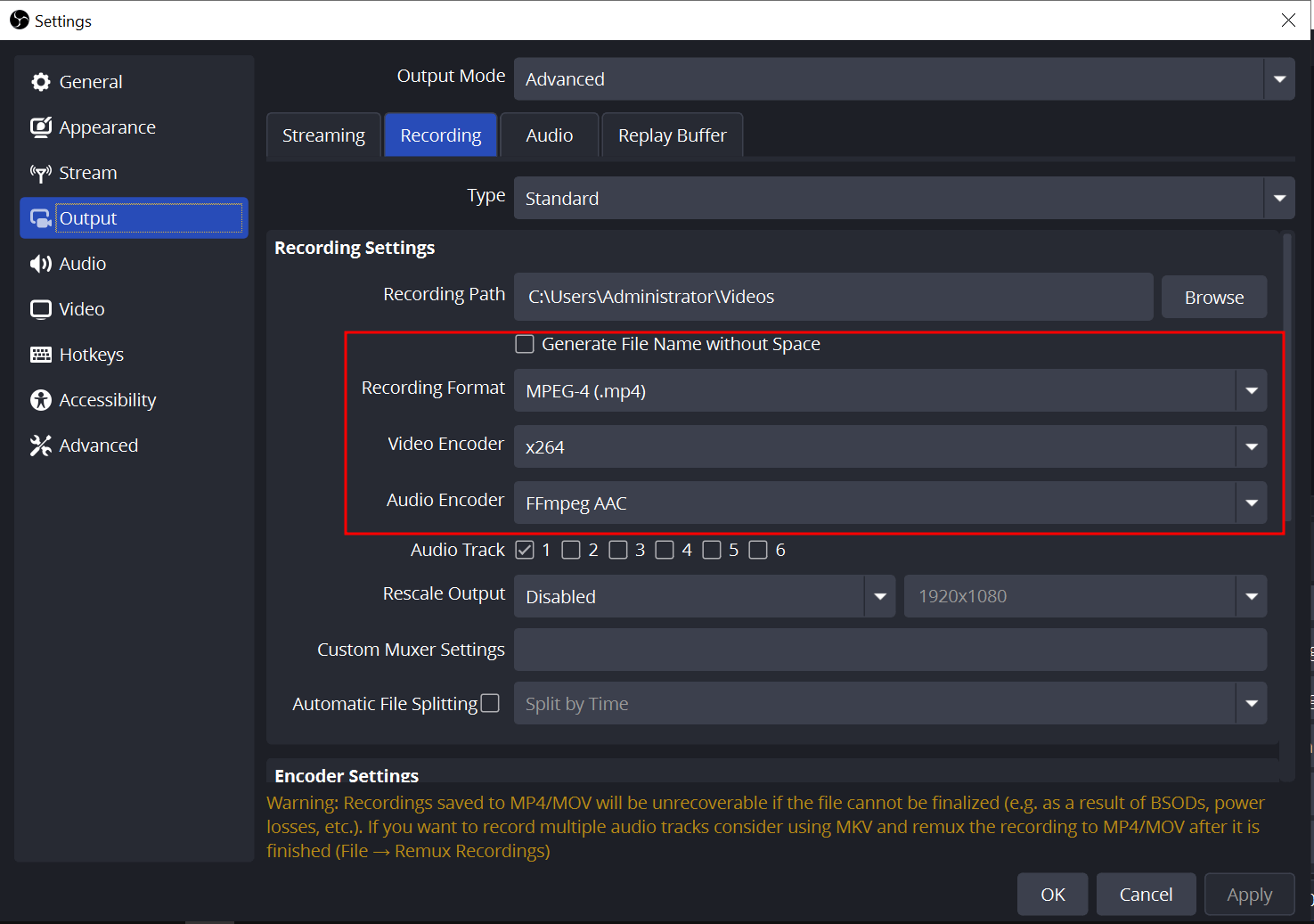
    Buka Settings → pilih menu Output → pada bagian Recording sesuaikan recording format, video encoder dan audio encoder seperti:

    • Recording format: MPEG-4
    • Video Encoder: x264
    • Audio Encoder: FFmpeg ACC
    OBS Video Setting Output

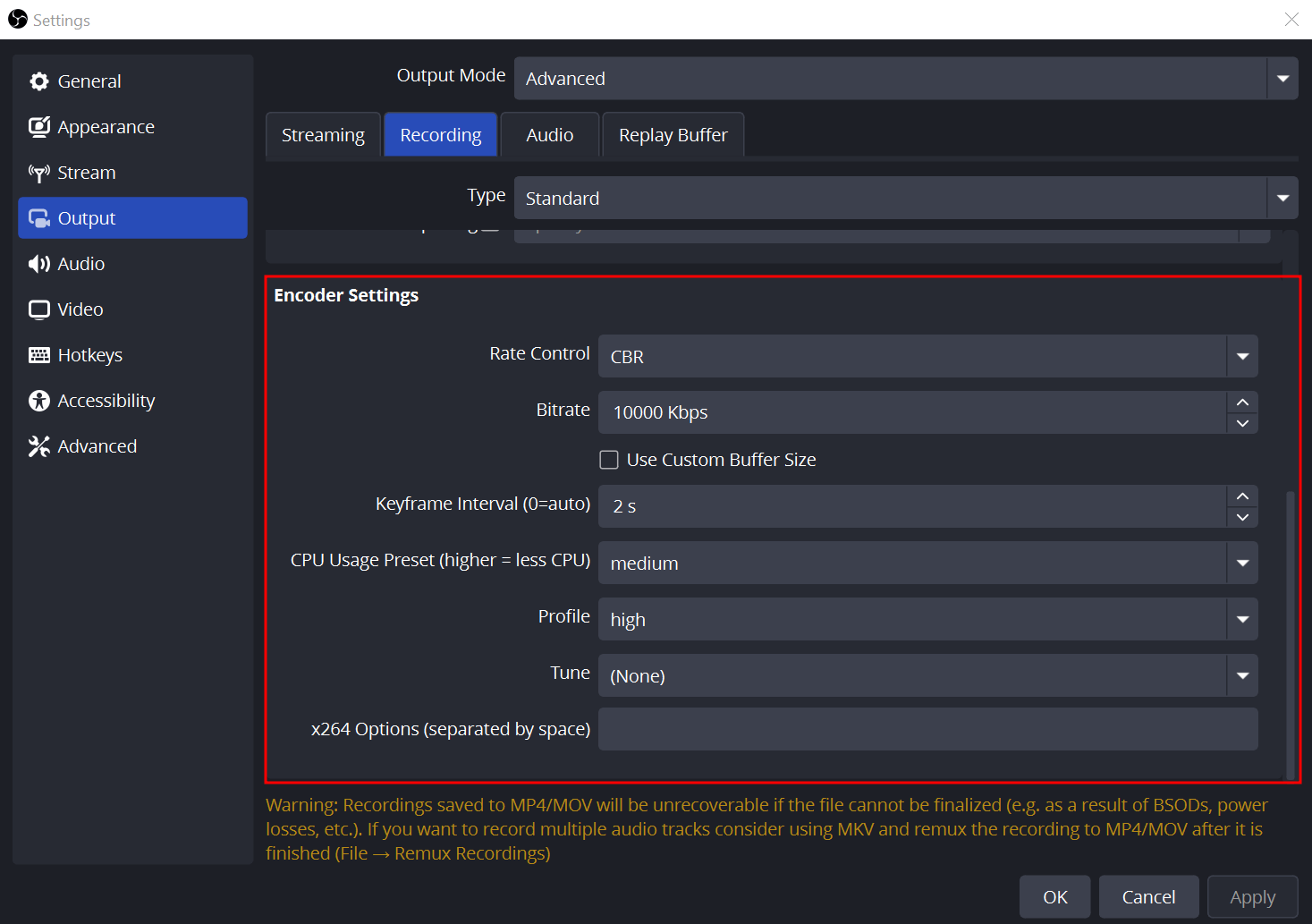
    Scroll kebawah dan pada bagian Encoder setting sesuaikan seperti ini:

    Ingat ikuti pengaturan encoder ini, karena based cpu laptop hanya intel gen 8.

    • Rate Control: CBR
    • Bitrate: 8000 Kbps
    • Keyframe interval: 2 s (second)
    • CPU Usage Preset: medium
    • Profile: High
    OBS Video Encoder Settings

    Kemudian klik Apply dan tekan OK untuk melakukan perubahan.

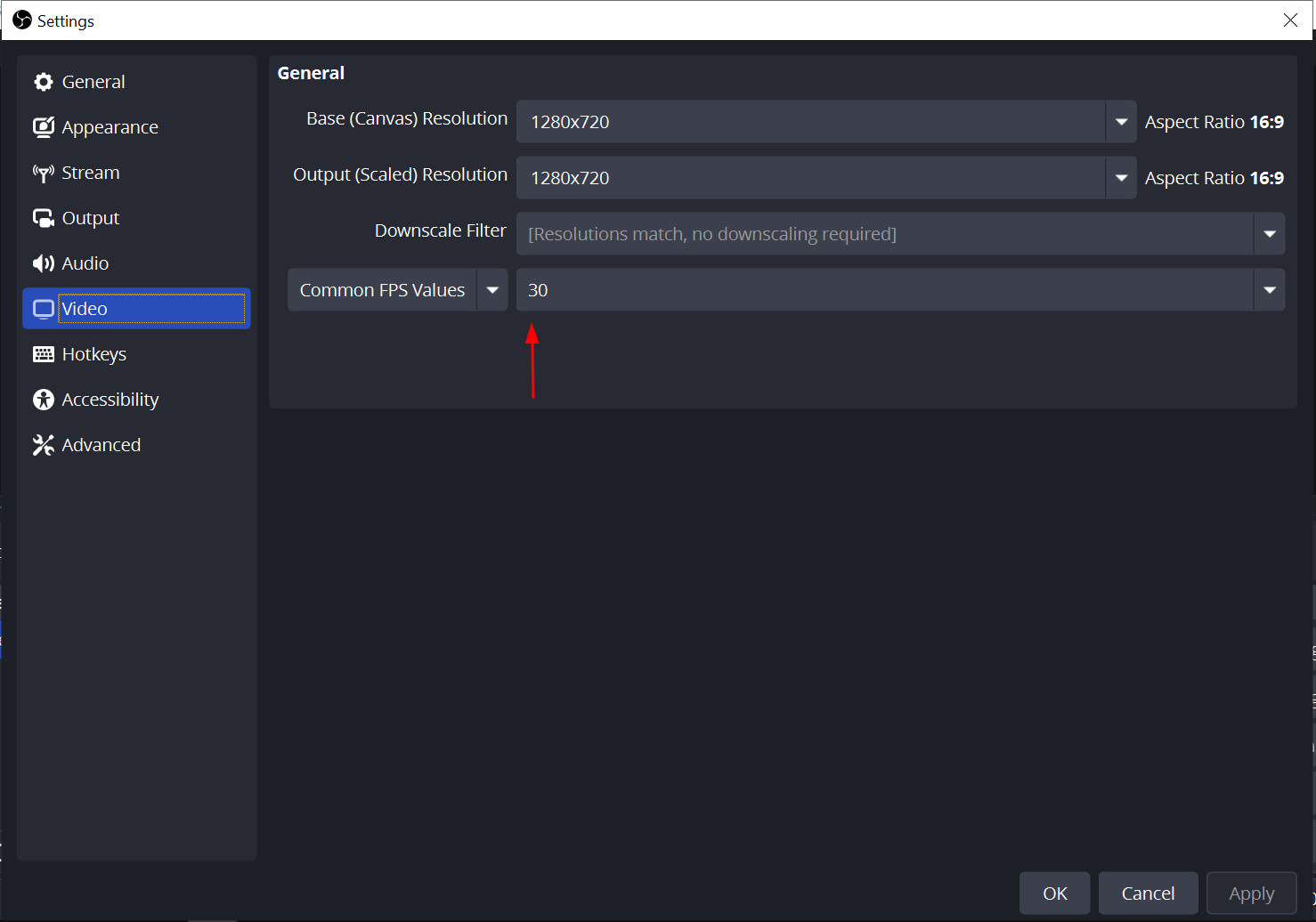
    Video FPS

    Saya sarankan untuk memilih resolusi 1280×720 untuk kelancaran saat recording berjalan.

    • Pilih Value FPS 30 saat anda di ruangan tertutup.
    • Pilih Value FPS 60 saat suhu ruangan anda dingin (dengan AC).

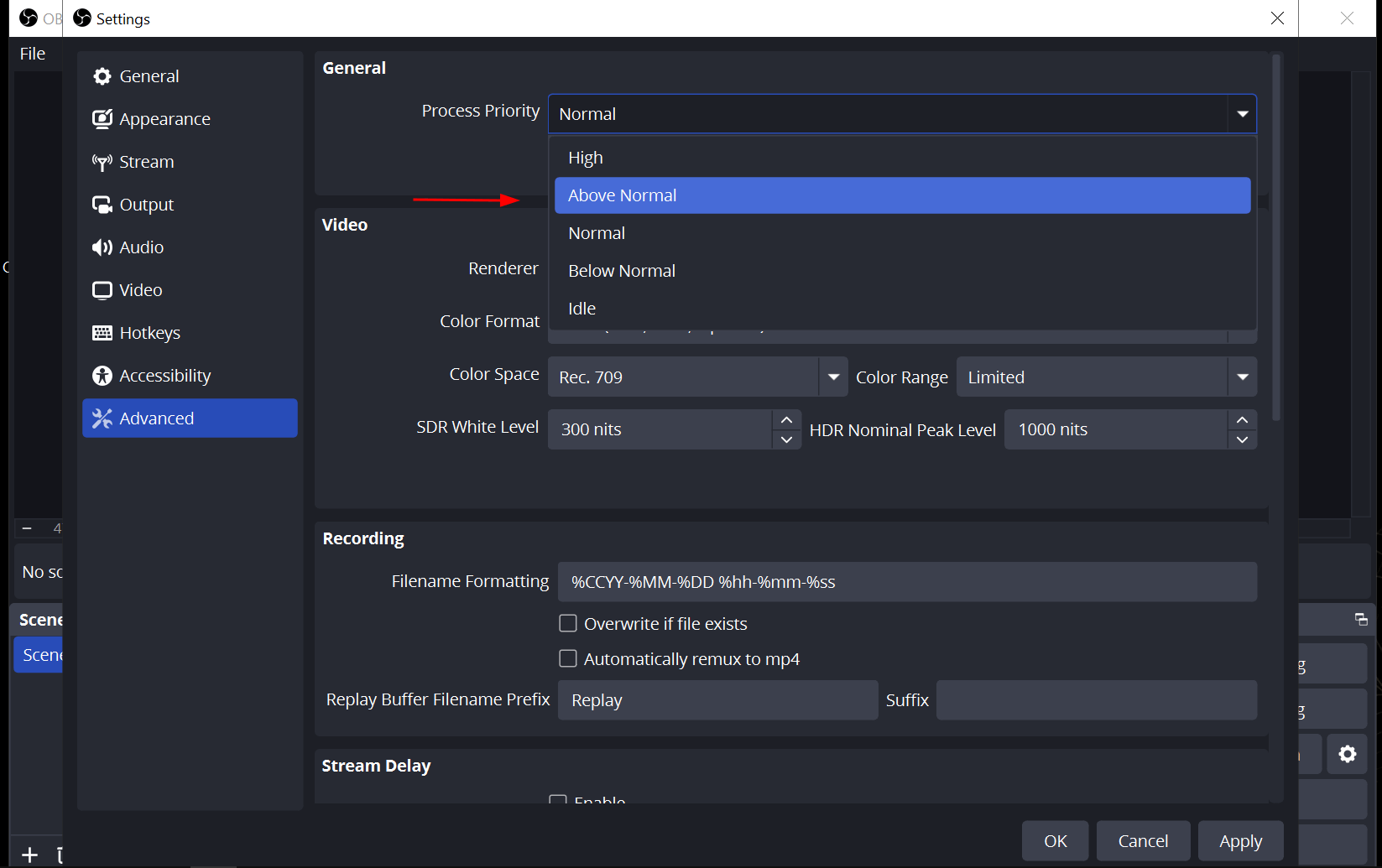
    Advanced

    Pada bagian ini anda bisa pilih Process Priority antara Above Normal dan High.

    Process Priority OBS

    Selamat pengaturan OBS untuk laptop generasi lama sudah tepat, Tidak perlu menunggu alat/gear yang tinggi untuk mulai recording.

  • Fast Indexing Bing Dengan IndexNow dan Crawl Control

    Fast Indexing Bing Dengan IndexNow dan Crawl Control

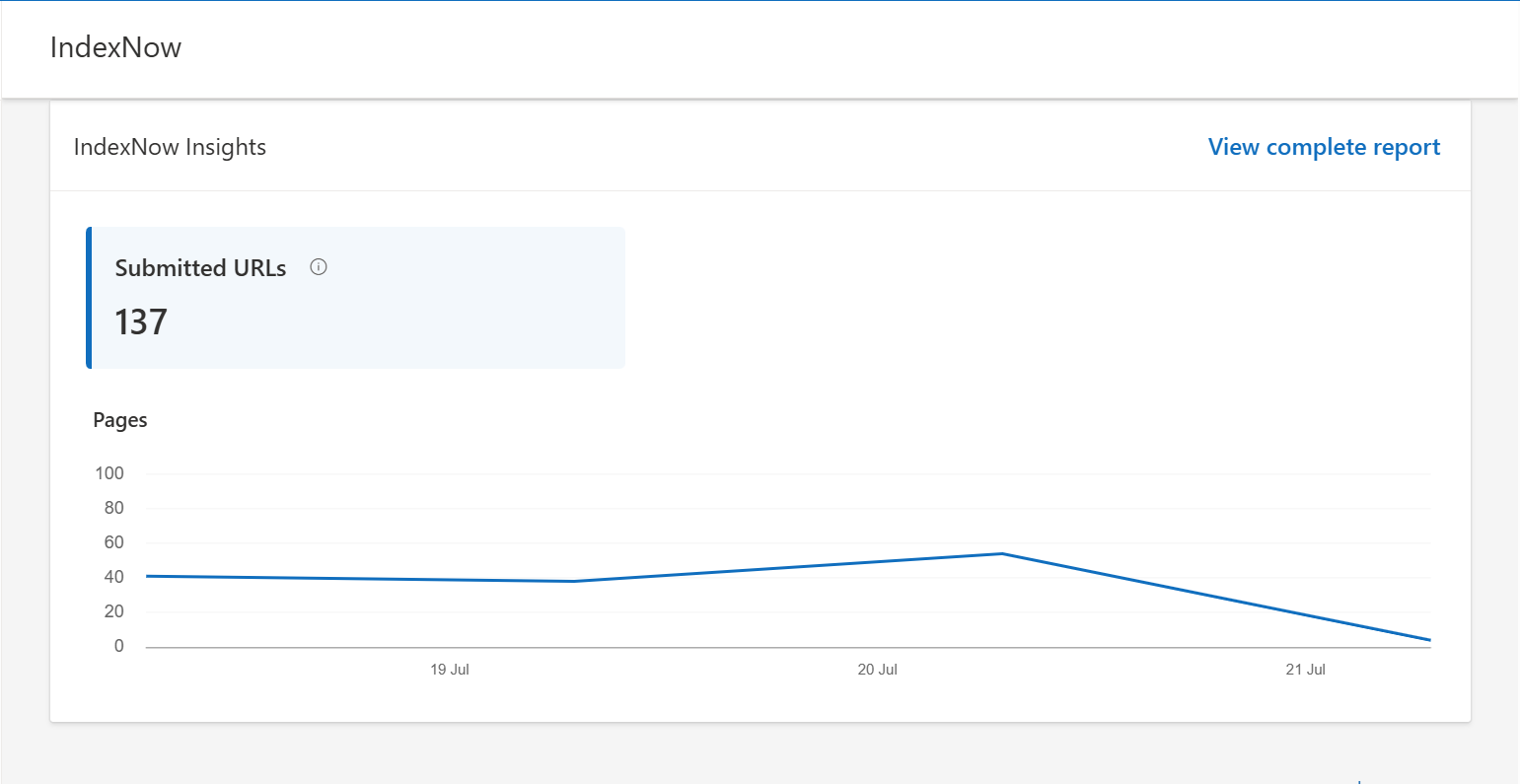
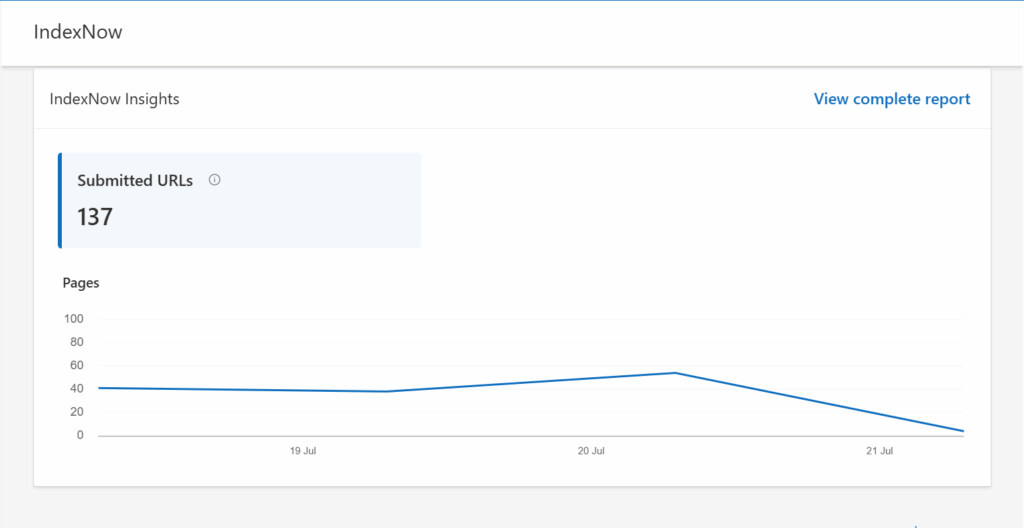
    Ada fitur baru dari Bing Webmaster namanya IndexNow, fitur ini berguna untuk melakukan indexing dengan cepat menggunakan API resmi milik bing.

    Crawl Control

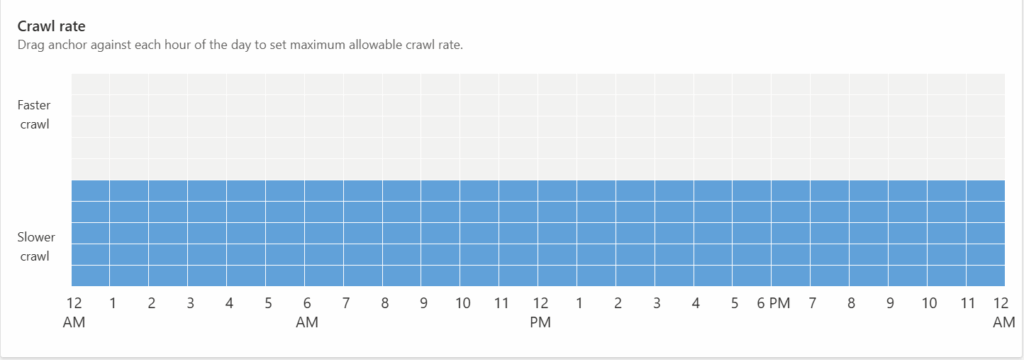
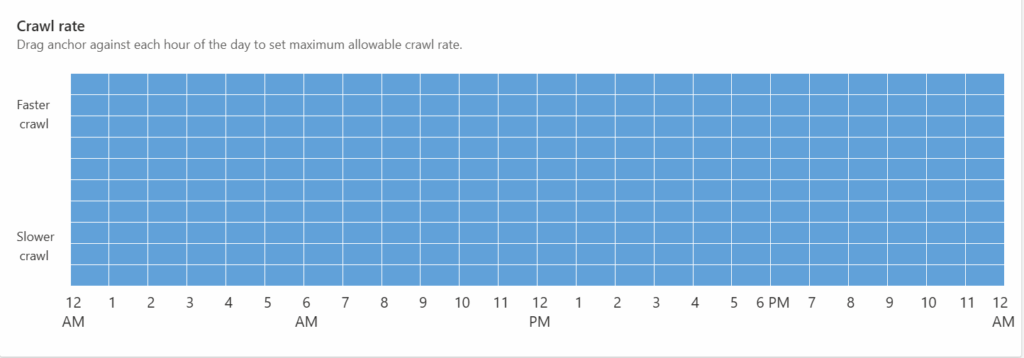
    Anda bisa mengatur crawler bing agar dapat melakukan indexing selama 24 jam penuh setiap harinya.

    Silahkan buka dashboard Bing Webmaster → pilih menu ConfigurationCrawl Control.

    Aturan default dari bing seperti ini.

    Bing Crawled Control Default

    Ganti ke Full agar fungsi Faster Crawl nya aktif.

    Bing Faster Crawl

    IndexNow / Crawler Hints

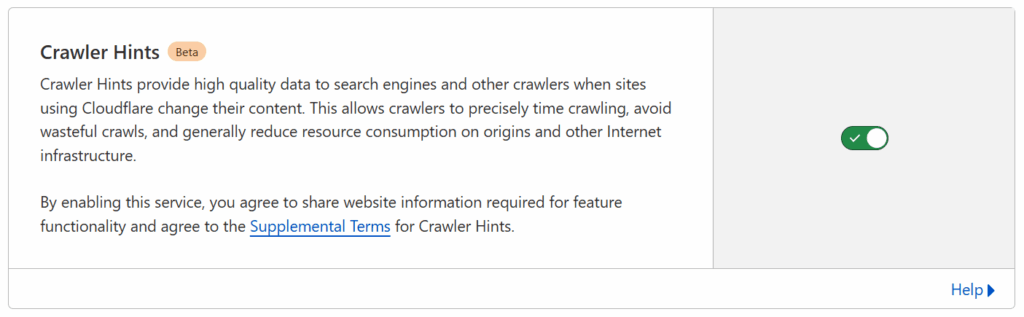
    Buka dashboard Cloudflare → pilih manu Caching → dan pilih Configuration → kemudian enable Crawler Hints.

    Cloudflare Crawler Hints Enable
    Bing IndexNow

    Selamat saat ini website kamu sudah bisa di index 24 jam non-stop!.

  • Perbedaan TTFB dan Document Request Latency

    Perbedaan TTFB dan Document Request Latency

    Ada hal baru dari Google Core update kali ini, Yaitu membahas tentang Document request latency dan TTFB.

    Apa Itu TTFB

    Time to First Byte (TTFB) adalah salah satu aspek dari Core Web Vitals, Aspek ini menilai first byte pertama (respon) server/website anda saat di akses dari seluruh dunia.

    Perlu anda ketahui, Semakin rendah Nilai TTFB dapat menghasilkan pengalaman pengguna yang baik, Anda dapat memastikan nilai TTFB yang kecil dengan menggunakan CDN.

    Tujuan dari TTFB adalah untuk User Experience, Intinya nilai TTFB = Value untuk pengunjung Web anda.

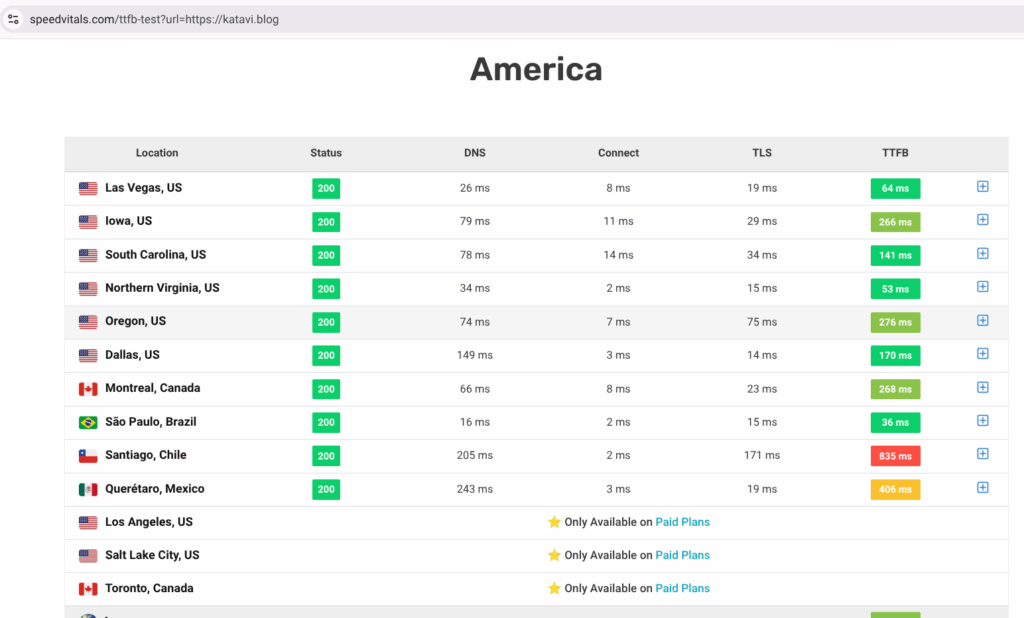
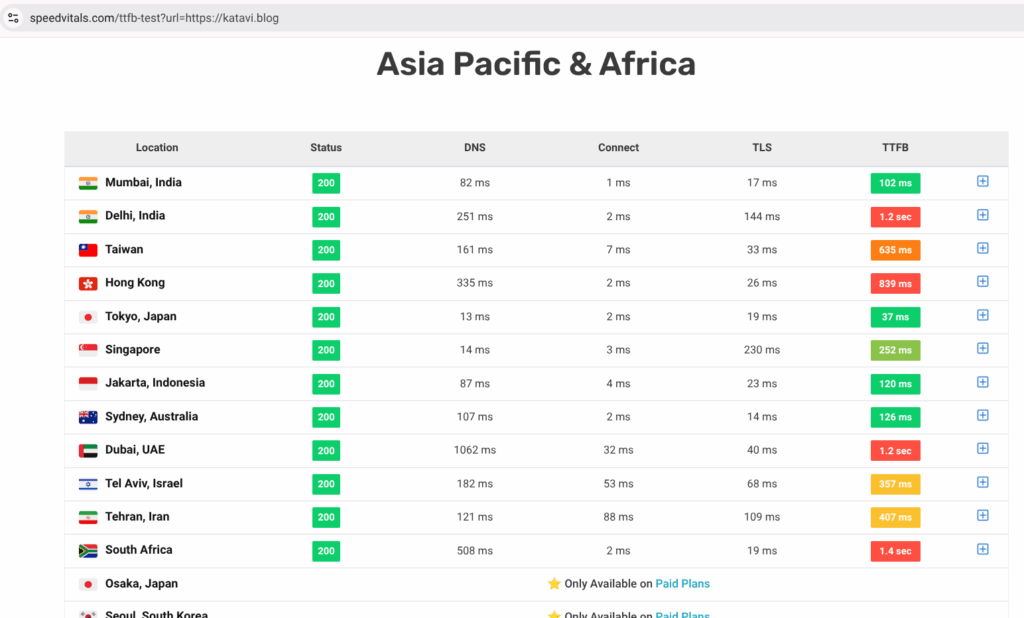
    Batas maksimal TTFB oleh Google sekitar 600ms sampai dengan 800ms (milisecond) nilai keseluruhan nya dibawah 1 second, Untuk anda ketahui bahwa 1 second = 1 kedipan mata manusia.

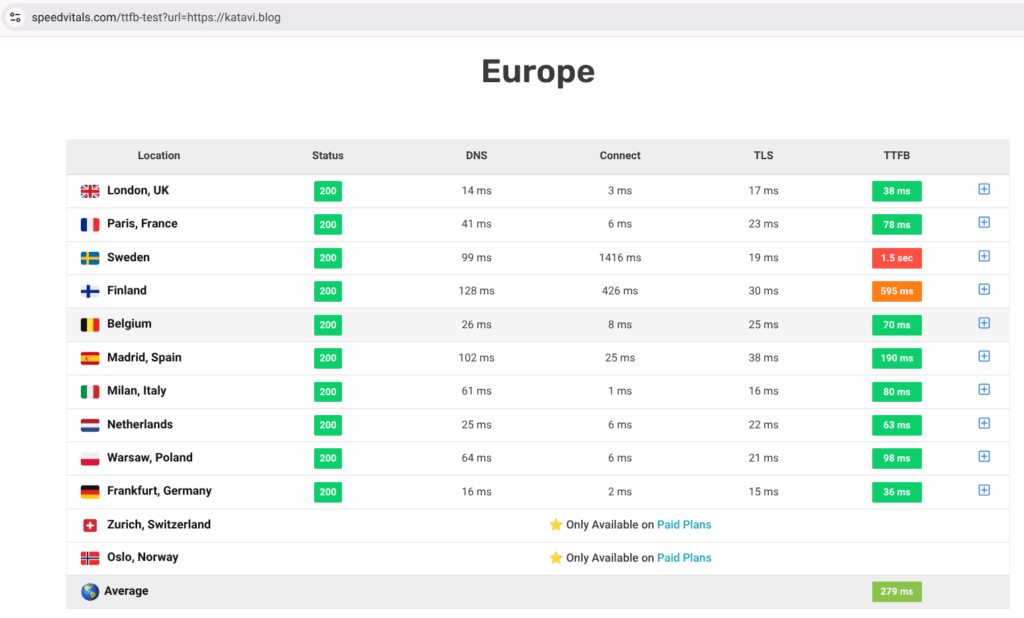
    Contoh Nilai TTFB

    Sampel ini diambil menggunakan tools dari SpeedVitals, Mampu mengukur nilai TTFB dari 40 lokasi berbeda di seluruh Dunia.

    Beberapa nilai TTFB dari bagian Europe, America, Asia dan Africa.

    Apa Itu Docuent Request Latency

    Permintaan dokumen (initial request) yang dilakukan oleh google Crawler, Hal ini terkait permintaan Konten Halaman lengkap yang berisi teks, image, dll.

    Bertujuan untuk memastikan lancarnya crawler / robots google saat proses mengambil konten web anda.

    Hal ini agar mengurangi kegagalan seperti respon 404, halaman redirect yang tidak tepat, kegagalan server, dns, dll.

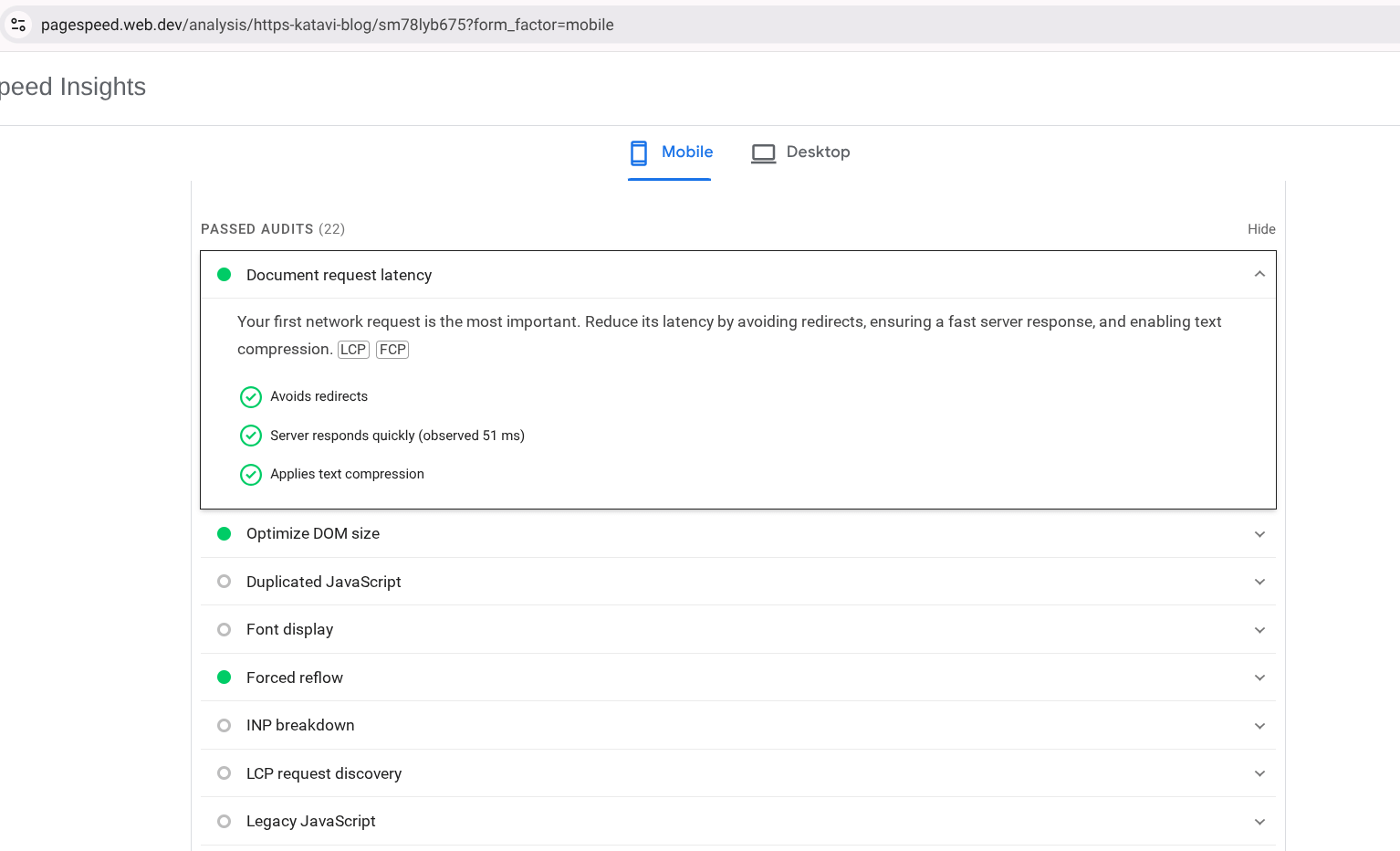
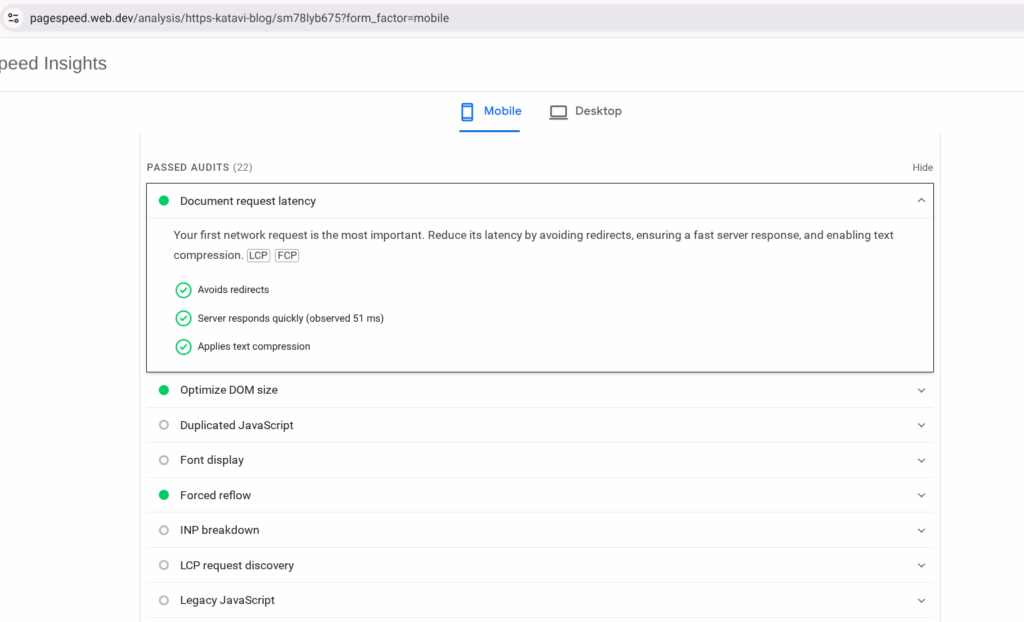
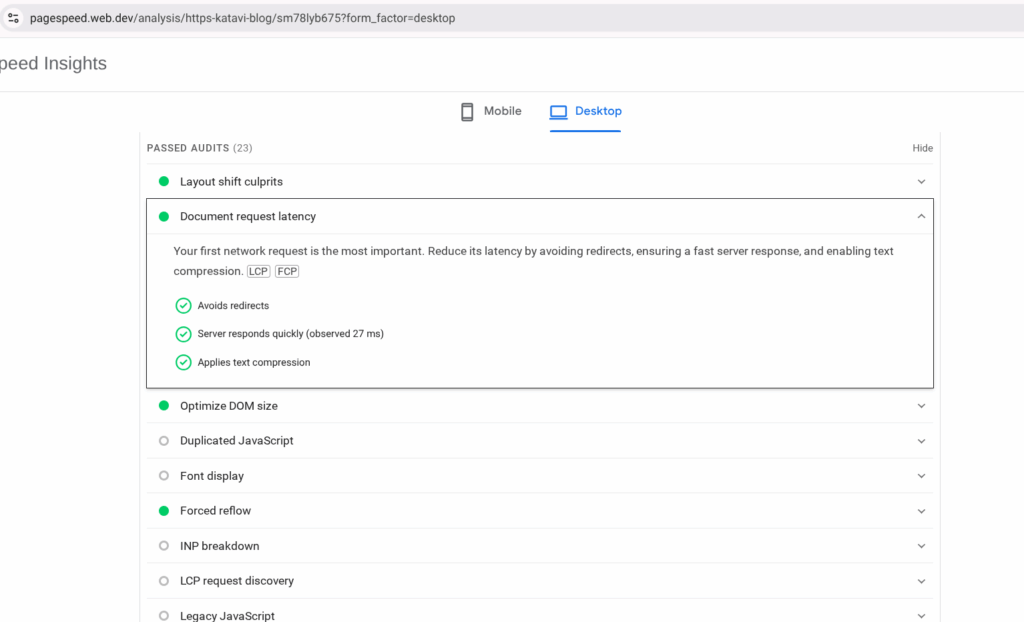
    Contoh Nilai Request Latency

    Sampel ini diambil dari tools PageSpeed Insight bagian Mobile dan Desktop.

    Kesimpulan

    TTFB = untuk Manusia. dan Document request latency = untuk Search Engine.

    Semoga konten ini bermanfaat dan Konten ini diambil dari sudut pandang penulis saat melakukan Research secara berkala.

  • Cara Setting LiteSpeed Crawler

    Cara Setting LiteSpeed Crawler

    Litespeed Crawler adalah fitur bawaan litespeed web server dan tersedia di pengaturan plugin LiteSpeed Cache.

    Jika anda pengguna WordPress dan LScache, Crawler tersedia di WP-Admin → Litespeed CacheCrawler.

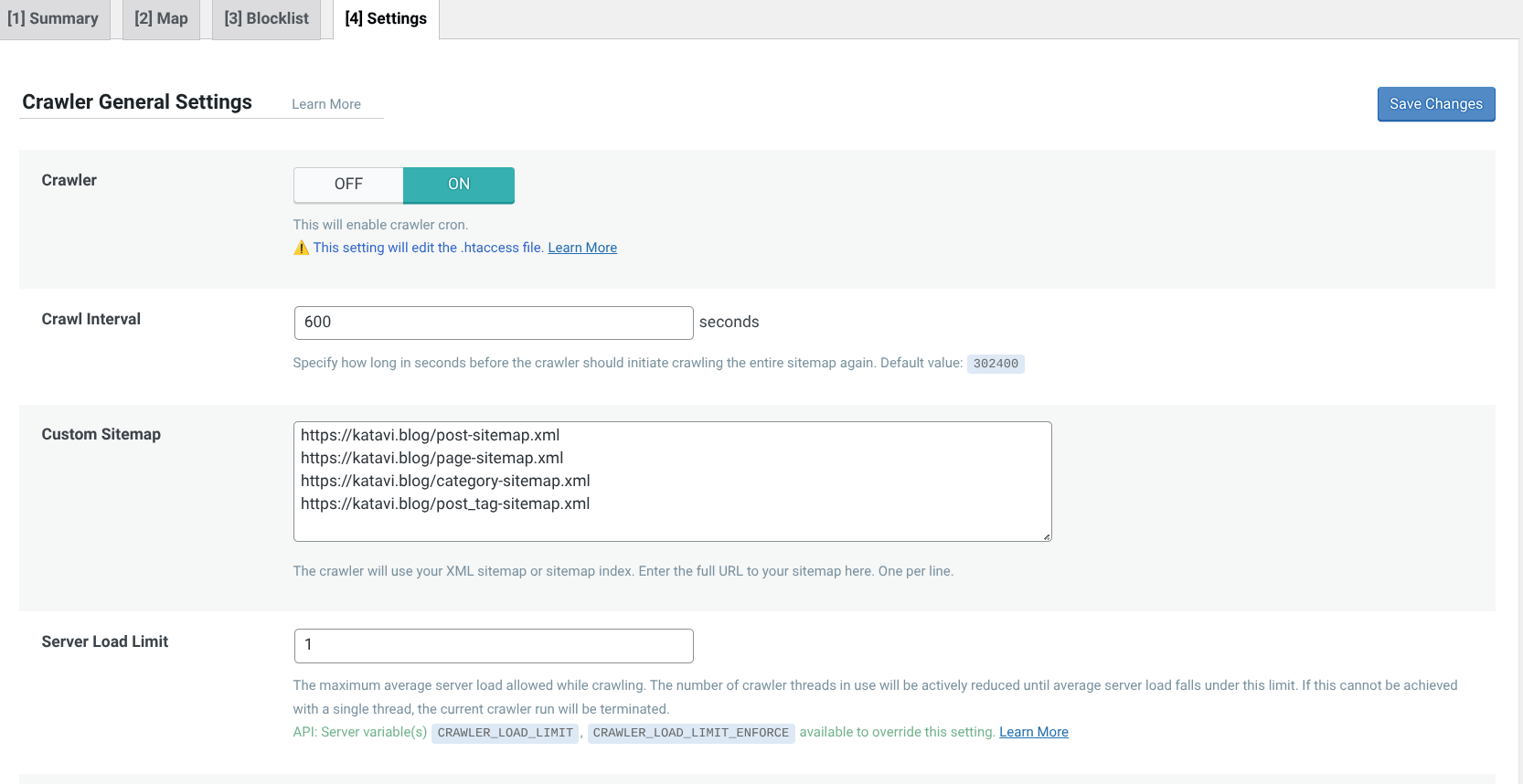
    Selanjutnya buka tab “Settings” dan klik ON untuk mengaktifkan crawler:

    LiteSpeed Crawler ON

    Jangan lupa isi kolom bagian “Custom Sitemap” seperti ini:

    Dibagian Crawler Interval isi dengan angka 600 sekitar (10 menit).

    Dibagian Server Load Limit isi angka 1, untuk keterangan seperti ini:

    • angka 0.5 jika vps anda hanya punya 1 core cpu.
    • angka 1 jika vps anda memiliki 2 core cpu.
    • dan angka 2 jika vps anda memiliki setidaknya 4 core cpu.

    Terakhir silahkan klik Save Changes.

    Konfigurasi Crawler vHost CyberPanel

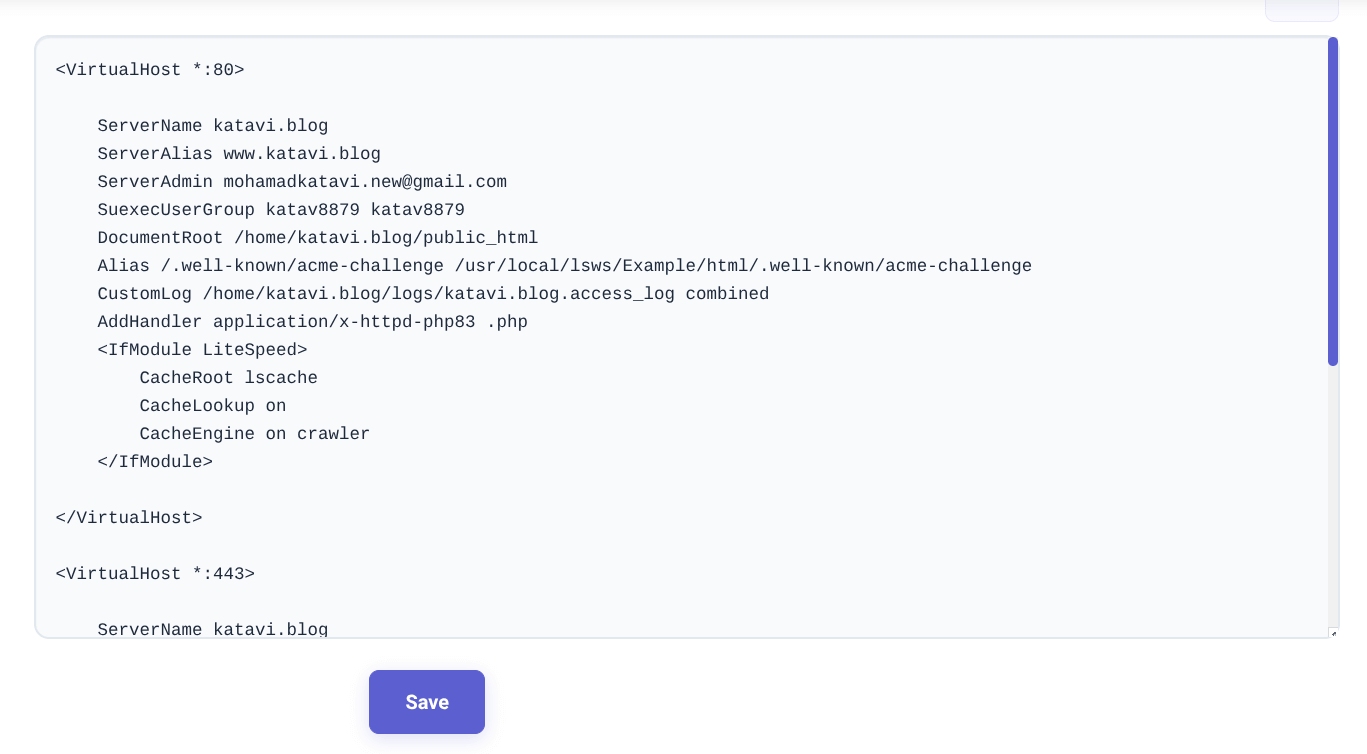
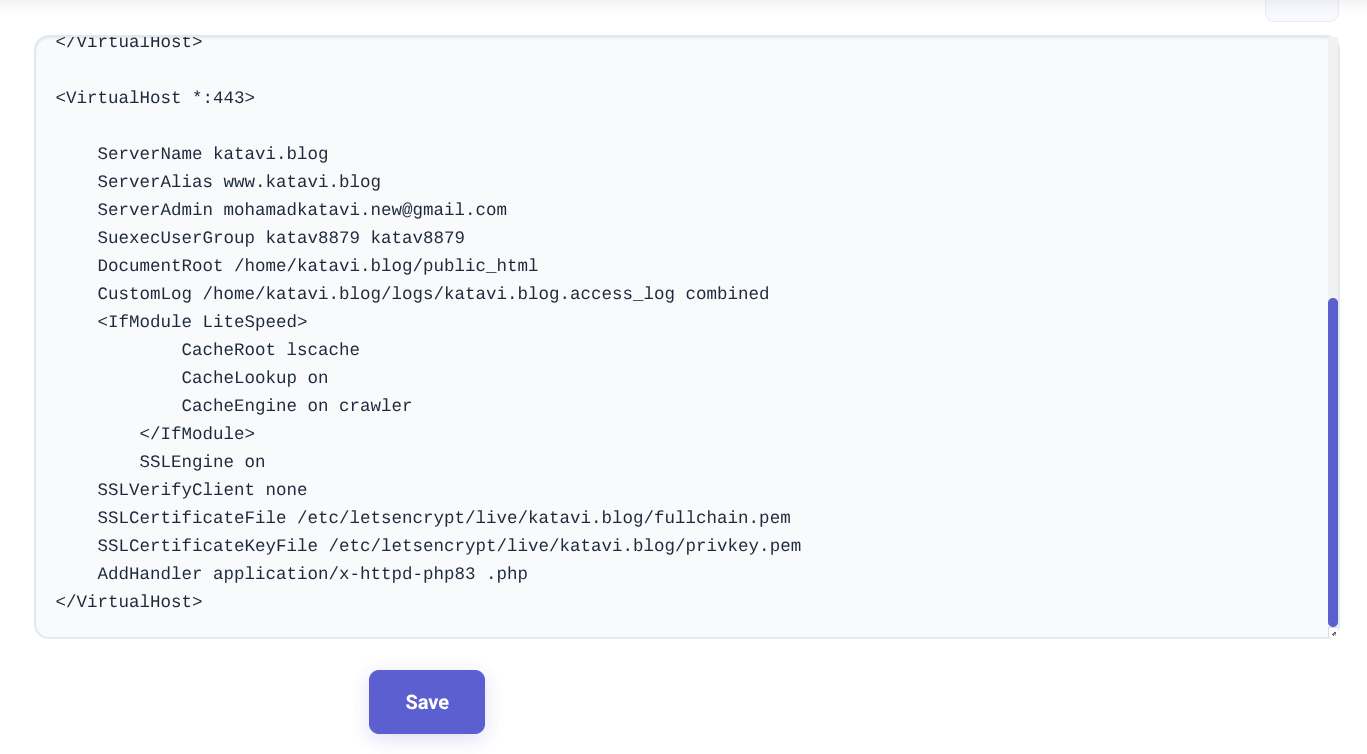
    Atur kode dibawah ini dan tempatkan pada file vhost

    Tempatkan pada line VirtualHost:80

    VirtualHost 80 Crawler

    Tempatkan juga di line VirtualHost:443

    VirtualHost 443 Crawler

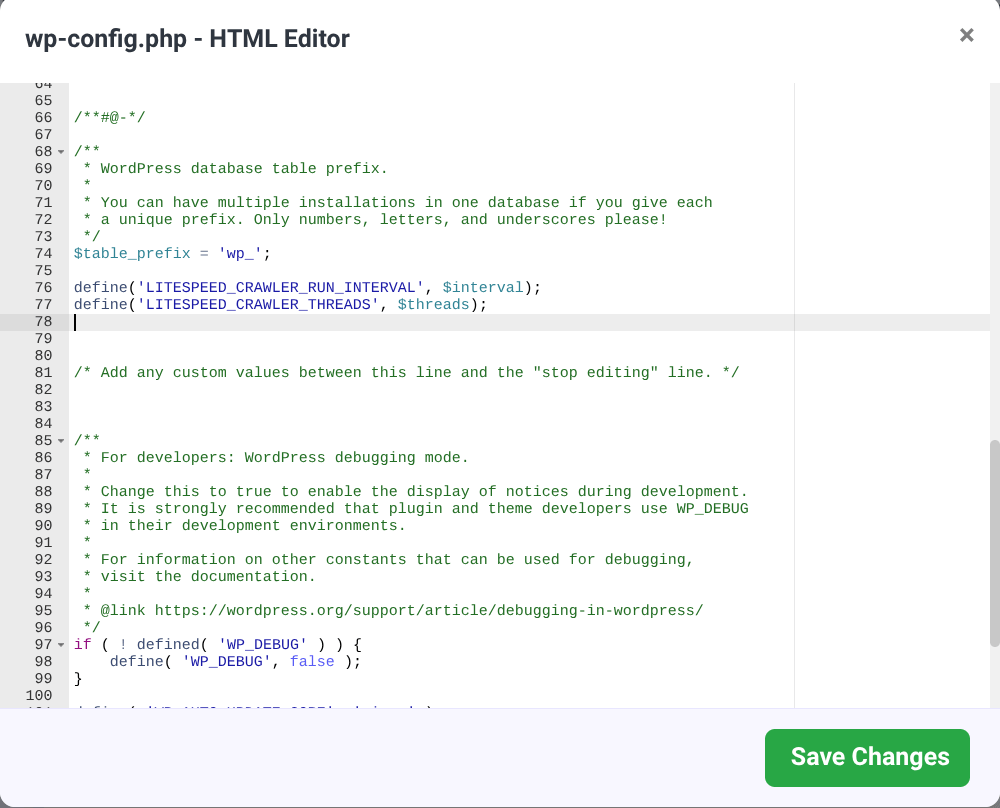
    Konfigurasi Crawler Pada wp-config.php dan copy kode ini:

    Define Crawler On wp-config

    Terakhir tekan Save Changes, agar perubahan pada wp-config segera tersedia.

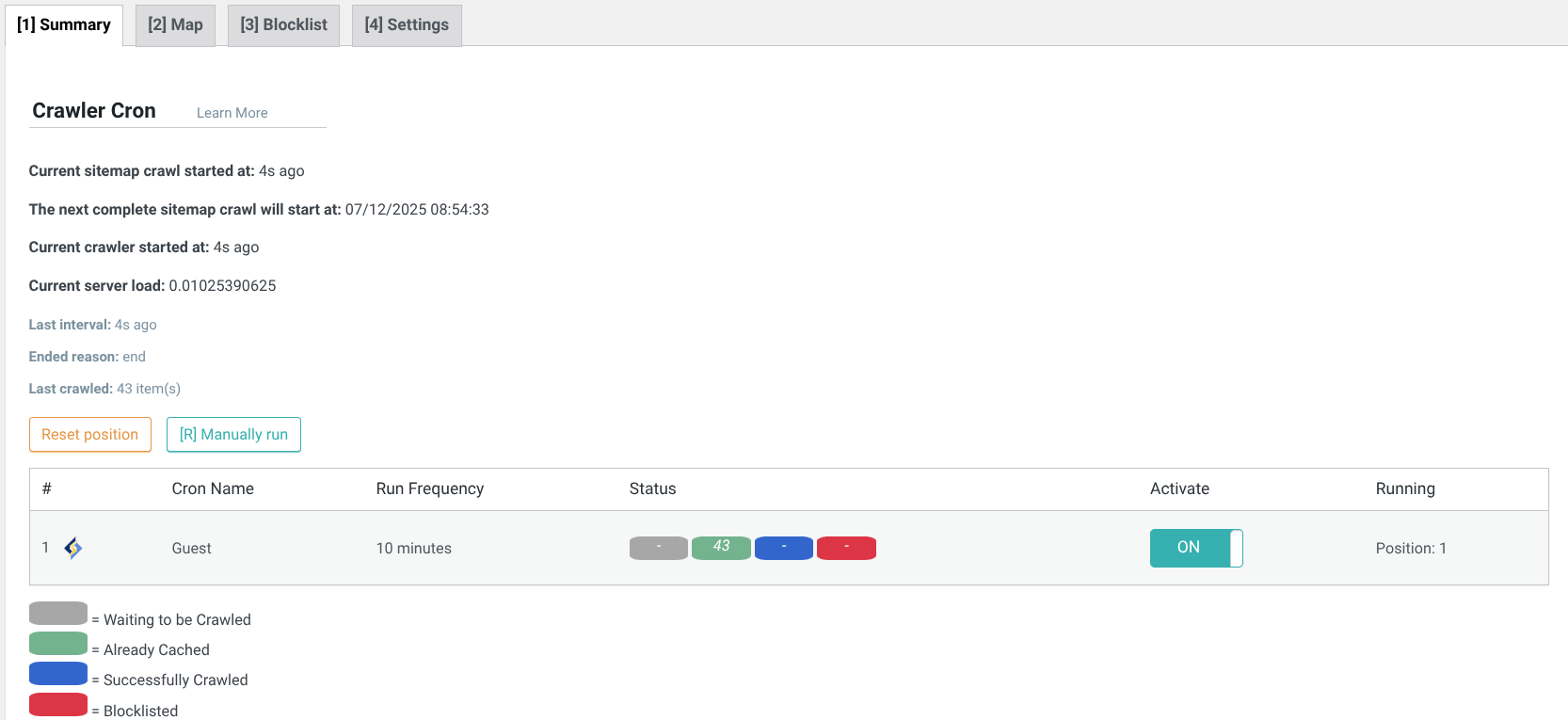
    Jika Bekerja, Status Crawler akan seperti ini:

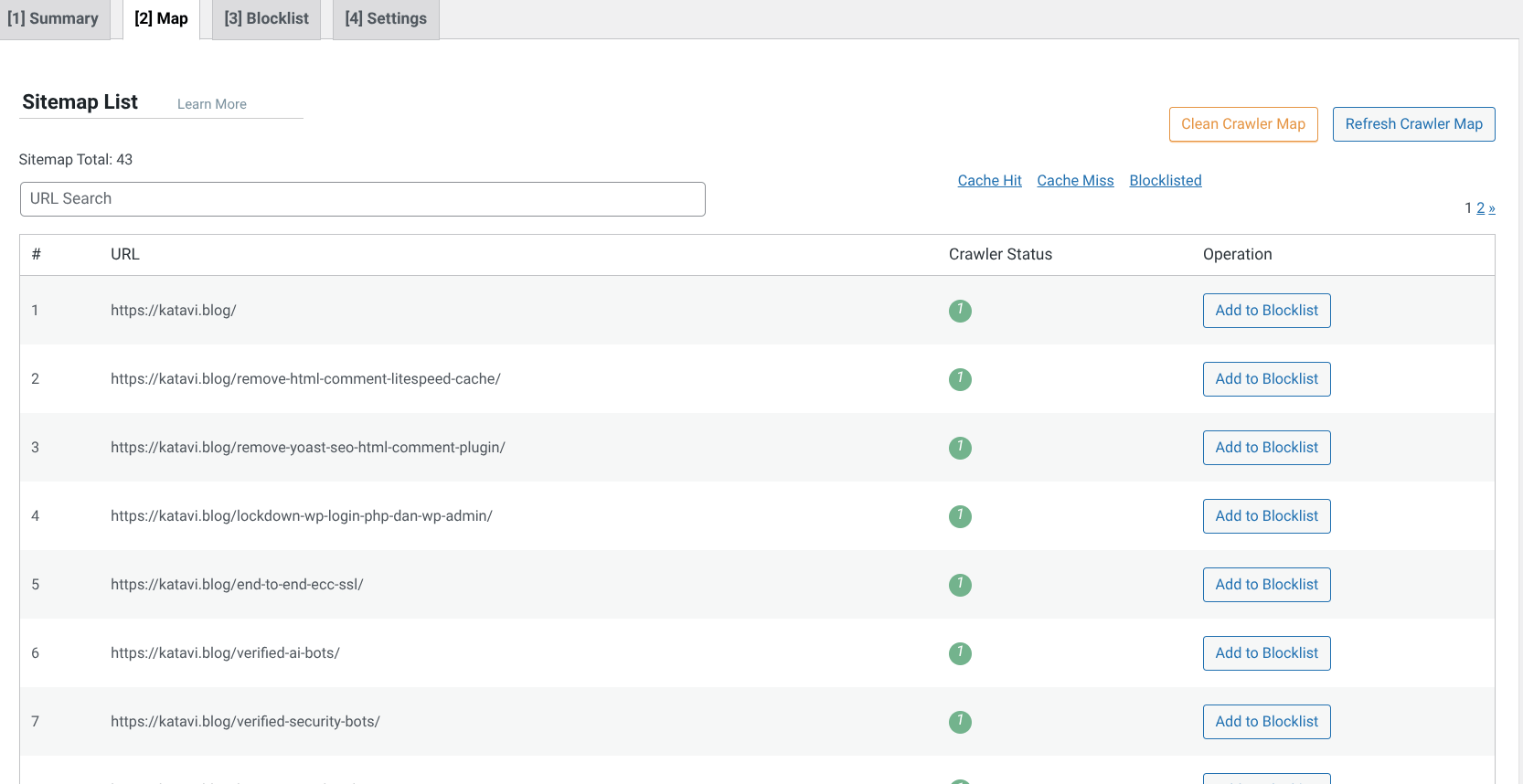
    Litespeed Crawler Hit Status
    Crawler Map Operation

    Selesai, Selamat Litespeed Crawler sudah sepenuh nya aktif 😊.